「Learn Aboutを使ってみたいけど、英語の画面を見ただけで挫折しそう。」
この不安は解消できる。英語UIの壁さえ越えれば、日本語でAIに個別指導を受けられる強力な学習ツールがある。
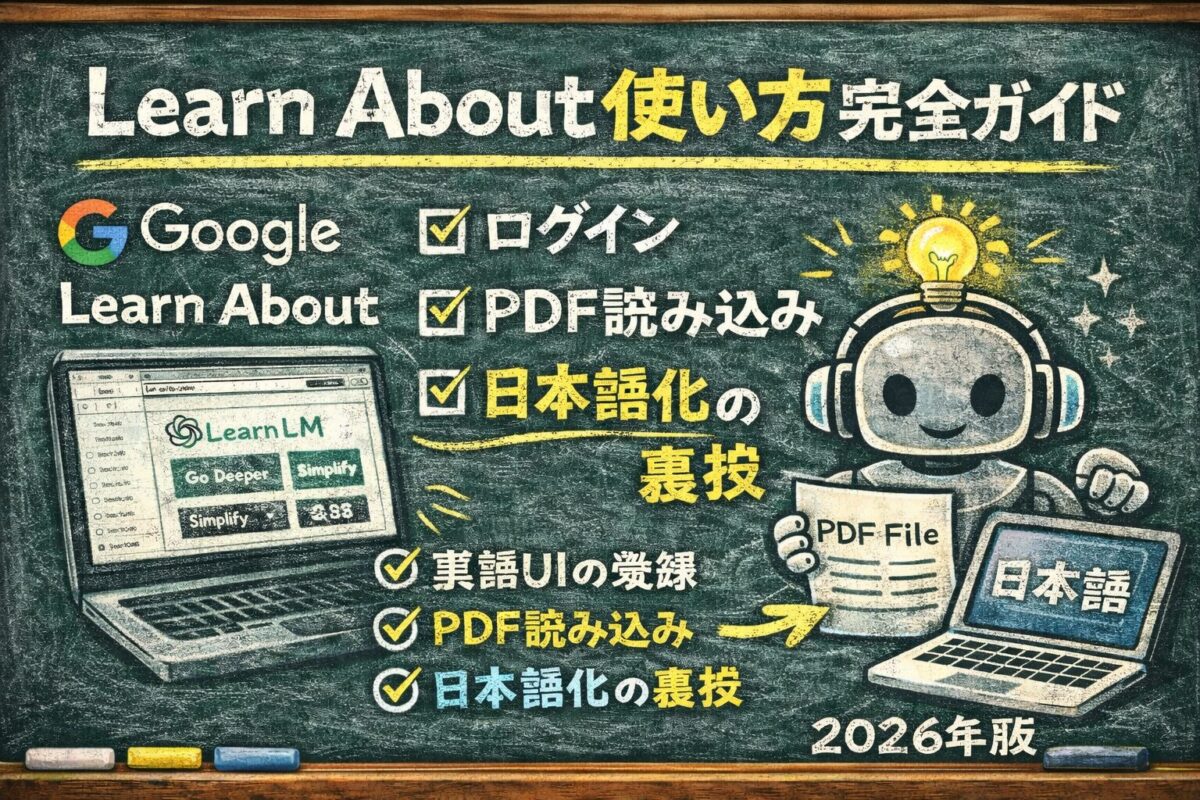
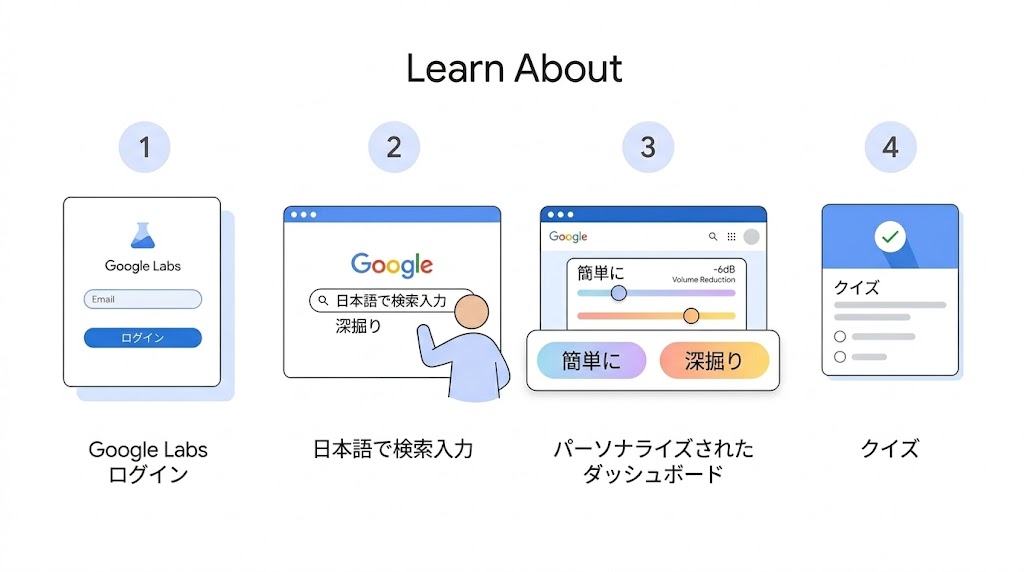
本記事はLearn Aboutを今日から使い始めるための実践ガイドだ。英語UIでの登録手順から、難易度調整の使い方、AI家庭教師を最大限に引き出す3つのプロンプトまでを図解で解説する。
この記事でわかること
- Google LabsへのアクセスとLearn Aboutの登録手順(最短3分)
- 「入力→調整→定着」の3サイクルで学ぶ基本操作
- AIを名教師に変える3つの魔法プロンプト
※Learn Aboutとは何か・LearnLMの仕組み・ChatGPT/NotebookLMとの違いを知りたい方は先にこちらをどうぞ。
→ 【2026最新】Learn Aboutとは?NotebookLMとの違い・LearnLMの正体・日本語活用法を徹底解説
準備編:英語画面に怯えない「最短3分」の登録ステップ
📌 要点:Learn AboutはGoogle Labsの実験プロジェクトとして無料公開されている。Googleアカウントでログインして「実験に参加する」ボタンをクリックするだけ。UIは英語だがブラウザ翻訳で問題ない。
Step 1:Google Labsにアクセスする
ブラウザの検索窓に「Google Labs Learn About」と打ち込む。公式サイトが最上位に表示されるので、そこへアクセスする。URLは labs.google/experiments/learn-about だ。
Step 2:Googleアカウントでログインする
普段使っているGoogleアカウントでログインする。利用規約が表示されるが「同意して進む(I agree)」で問題ない。
Step 3:UIを日本語化する(裏技)
UIは英語のままだが、ブラウザの翻訳機能で補える。
Chrome の場合: アドレスバー右端の翻訳アイコンをクリック→「日本語」を選択
ただし重要な注意点がある。「AIへの質問は翻訳前の状態で行う」こと。 ページ全体を日本語に翻訳した状態でAIに入力すると、翻訳によって文字列が変換されてバグが発生することがある。UIの翻訳はメニュー確認用にとどめ、質問文の入力は翻訳をオフにした状態で行うのが確実だ。
実践編:Learn Your Wayの基本操作「学習の3サイクル」
📌 要点:Learn Aboutの使い方は「入力(テーマを絞って入力)→調整(Simplify/Go Deeperで難易度を変える)→定着(クイズで確認)」の3サイクルを回すだけ。この3ステップで学習効率が大幅に上がる。
Step 1:テーマを入力する(対象を絞り込む)
画面中央の入力欄に学びたいテーマを入力する。ポイントは「誰が」「何を知りたいか」をセットで伝えることだ。
❌ 精度が下がりやすい入力:
量子コンピュータについて教えて✅ 精度が上がる入力:
量子コンピュータの基本を、IT部門で働く非エンジニアの私に
わかりやすく教えてください。数式は使わずに説明してください。
テキスト以外にも、PDFファイルやWebサイトのURLを貼り付けることで「その内容を教材として学ぶ」ことも可能だ。読みたい論文や社内資料を貼り付けて個別解説させることができる。
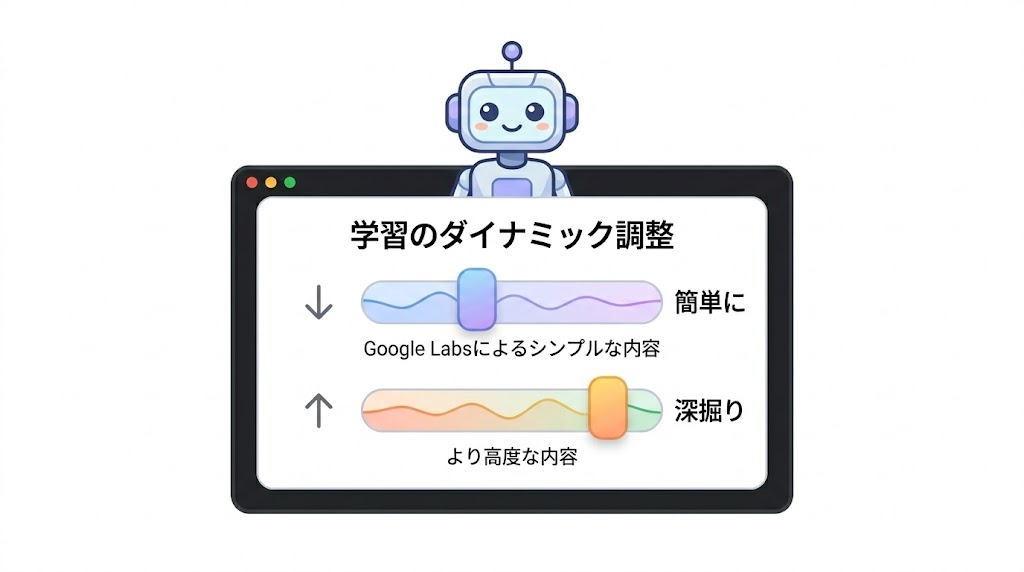
Step 2:難易度を調整する(SimplifyとGo Deeper)
生成された回答の各セクションに2つのボタンがある。
| ボタン | 機能 | 使うタイミング |
|---|---|---|
| Simplify(簡単に) | 専門用語を日常語に置き換える | 説明が難しく感じたとき |
| Go Deeper(深く) | 背景知識・高度な概念を追加する | もっと知りたいとき |
この「微調整」こそLearn Aboutの真骨頂だ。「なんとなく分かった気になる」のではなく、本当に腑に落ちるまでAIに歩幅を合わせてもらえる。
Step 3:クイズで定着させる
一通り学習が終わったら、以下の文を打ち込む。
Create a quiz for me(クイズを出して)または日本語で「学習内容の確認クイズを出してください」でも動く。
AIが内容に基づいた確認問題を生成し、間違えた場合は「なぜ間違えたのか」を分析して解説を再構築してくれる。この即時フィードバックが記憶の定着を促進する。
応用編:AIを名教師に変える「3つの魔法プロンプト」
📌 要点:Learn Aboutをさらに活用するには「質問する」ではなく「学習スタイルを指定する」プロンプトが効果的。ソクラテス式・子供向け比喩・専門家モードの3パターンが特に効果が高い。
プロンプト①:ソクラテス式モード(思考力を鍛える)
答えをすぐ教えてもらうのではなく、自分で考えながら理解を深めたいときに使う。
私は〇〇について理解したいです。
すぐに答えを教えるのではなく、私が一歩ずつ考えられるように
段階的な質問を投げかけてください。
これによりAIはヒントを出しながらユーザーの理解を促す「対話型学習モード」に入る。LearnLMの教育特化設計を最も引き出せるプロンプトだ。
プロンプト②:子供向け比喩モード(直感的な理解)
ブロックチェーン・半導体・量子コンピュータなど抽象的な概念を直感的に理解したいときに使う。
5歳の子供でもわかるように、身近な例えに置き換えて説明してください。
図解も言葉で表現してもらえると助かります。
抽象的な概念が「お菓子のレシピ」「レゴブロック」などの具体的なイメージに変換されることで、理解スピードが上がる。
プロンプト③:専門家モード(密度の高い学習)
一般的な解説では物足りない・既に基礎知識があってさらに深掘りしたいときに使う。
この分野の専門家向けに、前提知識を省略せず説明してください。
関連する最新の研究や、現在の主な論争点も含めてください。
日本語利用の「不都合な真実」と対策
📌 要点:日本語入力・回答には対応しているが、UIの英語翻訳中に入力するとバグが起きることがある。また日本語回答が途切れる場合は「自然な日本語で書き直して」と追加指示するだけで改善する。
日本語での入力・回答には対応している。ただし使用上の注意が2点ある。
注意①:UIを翻訳した状態で入力しない
ブラウザの翻訳機能をオンにした状態で質問を入力すると、文字化けや挙動が不安定になることがある。UIの確認のみ翻訳を使い、入力する際は翻訳をオフにする。
注意②:回答が途切れたり日本語が崩れた場合
以下の一言を追加するだけで回答の質が安定する。
自然な日本語で、論理的に書き直してください。FAQ
Q. PDF以外に読み込めるファイル形式は?
2026年3月時点では、PDFとWebサイトのURLに対応している。
Wordファイルや画像は直接の読み込みには対応していないため、テキストに変換してから貼り付けるか、URLでアクセスできるページとして読み込む形が現実的だ。
Q. 学習履歴は保存される?
Googleアカウントでログインしている場合、学習セッションの履歴は保存される。
ただし過去のセッションを引き続いて活用する機能は2026年3月時点では限定的なため、重要な学習内容は自分でメモしておくことを推奨する。
Q. 子供や学生が使っても大丈夫?
教育特化型ツールとして設計されているため、子供や学生に向いている。
対象年齢を指定したプロンプト(「中学生向けに」等)を使えばさらに適切なレベルに調整される。保護者としてはGoogleの利用規約(年齢制限等)を確認することを推奨する。
Q. クイズの難易度は調整できる?
できる、難易度を調整したクイズが生成される。
クイズを依頼するときに「初心者レベルのクイズを5問」や「応用問題を3問」のように指定する。
Q. Learn Aboutで学んだ内容をNotebookLMと組み合わせて使える?
効果的な組み合わせだ。
Learn Aboutで新しい分野の基礎理解を深めてから、収集した資料をNotebookLMに入れて自社情報と照合する——このフローが学習の深さと実務への応用を同時に高める。
まとめ
- 登録手順:Google Labsにアクセス→Googleアカウントでログイン→UIをブラウザ翻訳(入力は翻訳オフで)
- 3サイクル:テーマ入力(誰が何を)→Simplify/Go Deeperで難易度調整→クイズで定着
- 魔法プロンプト3選:ソクラテス式(思考力)・子供比喩(直感理解)・専門家モード(密度重視)
- 日本語の注意点:翻訳中に入力しない・崩れたら「自然な日本語で書き直して」で解決
「難しくて挫折した分野」を1つ思い浮かべてほしい。まずその分野のテーマを入力してみる。10分後には「分かった」という感覚と一緒に、新しい学びの扉が開いているはずだ。
Learn Aboutとは何か・LearnLMの仕組み・他ツールとの使い分けを詳しく知りたい方はこちら。
→ 【2026最新】Learn Aboutとは?NotebookLMとの違い・LearnLMの正体・日本語活用法を徹底解説“