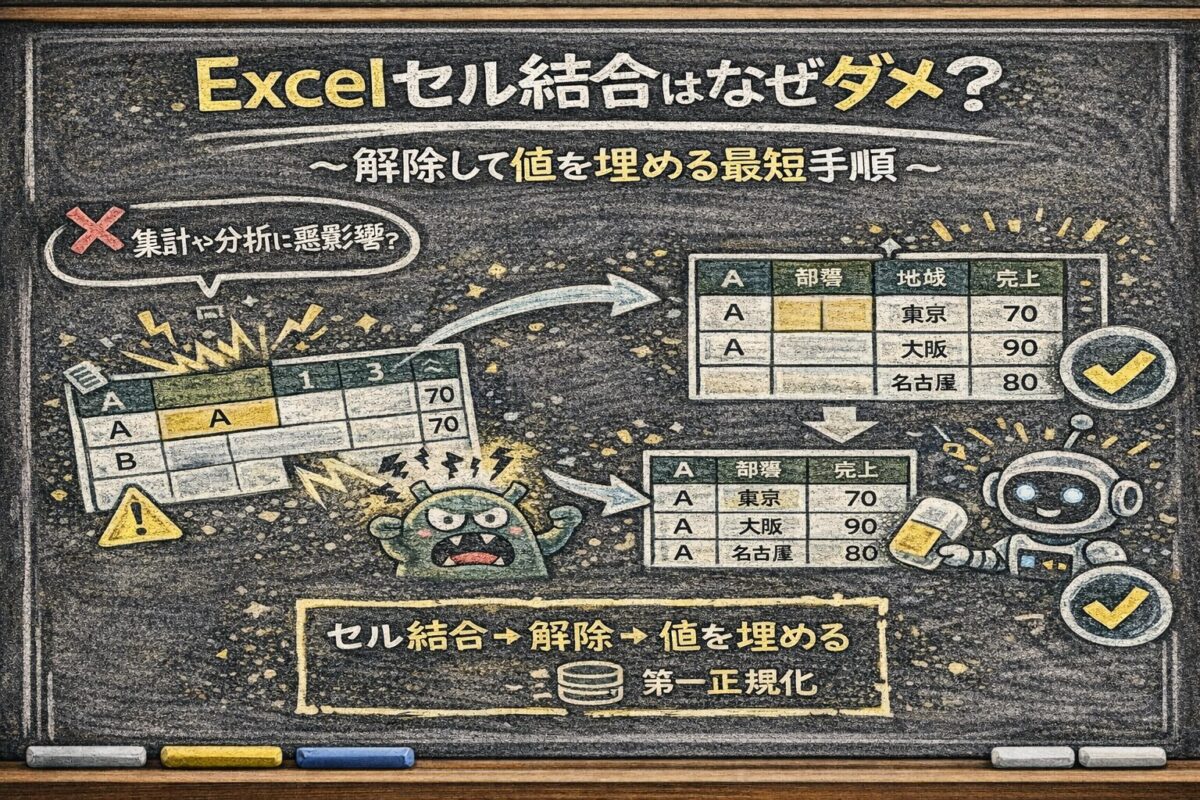
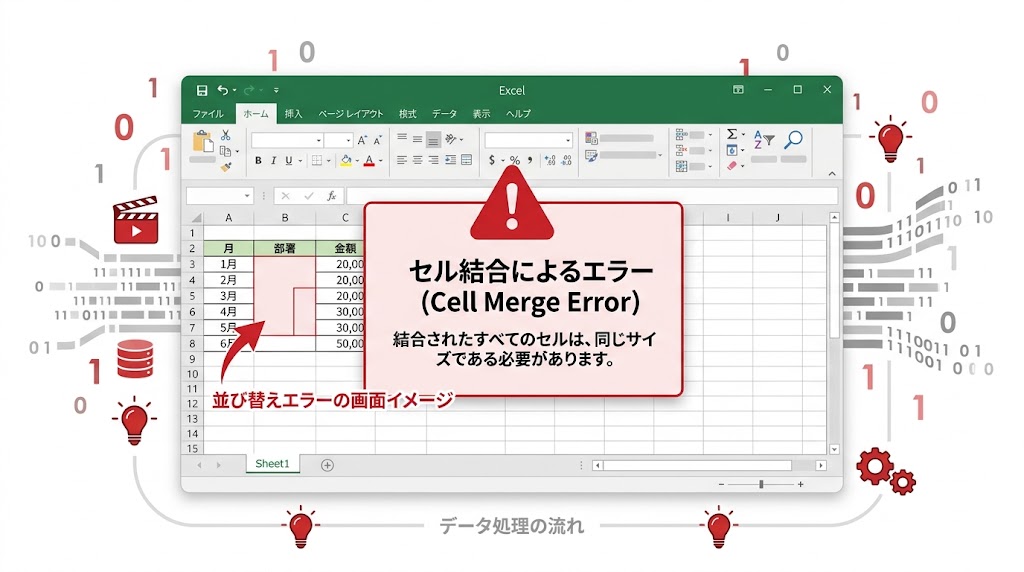
「見た目はきれいなんだけど、並び替えができないんだよな……」
Excelのセル結合。一度はこの悩みにぶつかったことがあるはずだ。
実はこれ、日本の「神エクセル文化」が生んだ典型的なトラブルメーカーだ。しかも2026年の今、CopilotやChatGPTなどAIがExcelを読むのは当たり前になった。そんな時代に、セル結合は「好み」ではなく”データ構造を壊す行為” として扱われている。
情シスのヘルプデスクで最も多く受ける相談の一つが「Excelが思い通りに動かない」だ。原因を調べると、8割以上がセル結合に行き着く。直し方を知っていれば5分で解決できる問題が、知らないと半日潰れる。
この記事でわかること:
- なぜセル結合が並び替え・フィルター・AI分析を壊すのか
- 現場でよくある3つのトラブルパターン
- セル結合を一括解除して値を埋める最短手順(Ctrl+G活用)
- AI時代に恥をかかないExcelの作り方
1. 結論:セル結合は「清書」には便利だが、データには毒
📌 要点:セル結合は印刷して終わりの書類には便利。しかしデータ管理・集計・AI分析のためのシートでは「住所を壊す行為」として一切使わないのが鉄板のルールだ。
ハッキリ言う。セル結合は”印刷して終わり”の書類には便利。でもデータ管理には1ミリも向かない。
Excelはすべての情報を「A1」「B2」のようなセル番地で管理している。セル結合とは、その番地を勝手にぶち抜いて壁を壊す行為だ。
そうなると以下のExcel機能が軒並み使えなくなる。
- 並び替え・フィルター
- VLOOKUP・INDEX/MATCH などの関数
- ピボットテーブル
- Power Query
- AI分析(Copilot・ChatGPT連携)
「入力用のシートでは絶対にセル結合しない」。これが現場で生き残るための鉄板ルールだ。
2. セル結合が壊れる本当の理由
📌 要点:結合されたセルは見た目1つでも、実際にデータが入っているのは「左上の1マスだけ」。残りのセルは空白扱いになるため、並び替えで行がバラバラになる。
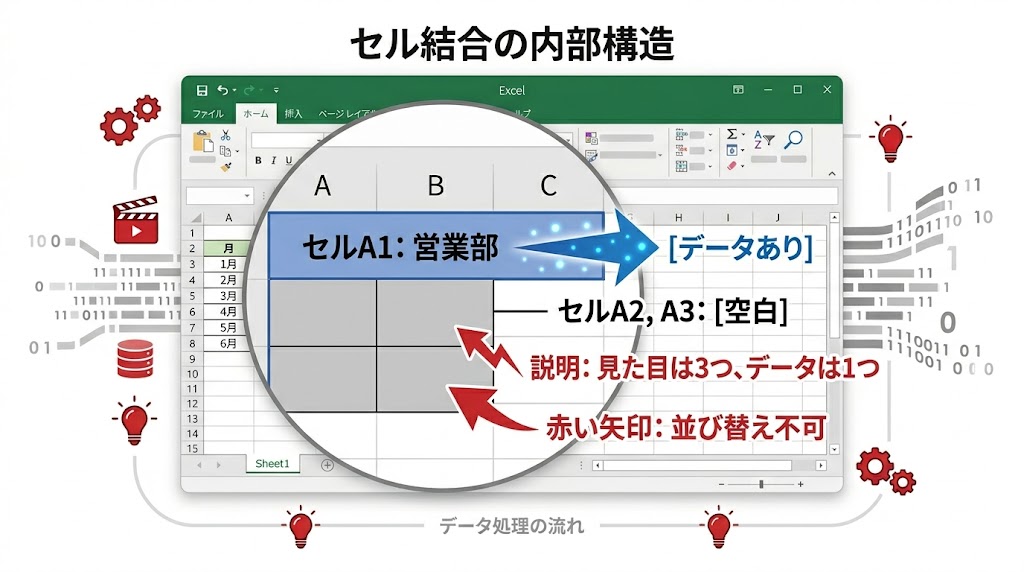
理屈はシンプルだ。結合されたセルは見た目ではひとつに見えるが、実際にデータが入っているのは「左上の1マスだけ」 だ。
例えば「営業部」という文字でA1〜A3を結合した場合、Excelの内部ではこうなっている。
A1:営業部
A2:(空っぽ)
A3:(空っぽ)
これで並び替えをかけると、「営業部」が入ったA1は正しく処理されるが、A2とA3は空白として扱われるため行がバラバラになる。フィルターをかければA1以外の行は「空白」判定で消える。集計に気づかず使うと数字が合わなくなる。
3. 現場でよくある「セル結合トラブル」3パターン
📌 要点:並び替えエラー・フィルターの嘘・AI分析の失敗が3大トラブル。特にAI分析エラーはデータ構造の問題として認識されにくく、原因特定に時間がかかる。
① 並び替えが拒否される
「この操作には、すべての結合セルを同じサイズにする必要があります」
このエラーが出た瞬間、作業が強制ストップする。Excelが「住所がおかしくて並び替えの基準がわからない」と訴えているサインだ。
② フィルターが嘘をつく
結合された項目でフィルターすると、一番上の行しか表示されない。残りのデータが「消えた」ように見える。気づかずに集計すると数字が合わなくなる。これが一番怖いトラブルだ。月次集計の誤りに気づいたのが翌月になって発覚したケースを現場で何度も見てきた。
③ AI分析でエラーが出る
これが2026年時点で最も致命的かもしれない。AIにデータを渡すと、セル結合があるだけで「データの構造が正しくありません」と判断されてしまうことがある。セル結合は、AI時代の高速処理と「最悪の相性」だ。
4. 今日からできる「脱・セル結合」3ステップ
📌 要点:①見た目の中央揃えは「選択範囲内で中央」で代替、②既存の結合解除はCtrl+Gで一括処理、③データ用シートと印刷用シートを分けるのが運用のゴール。
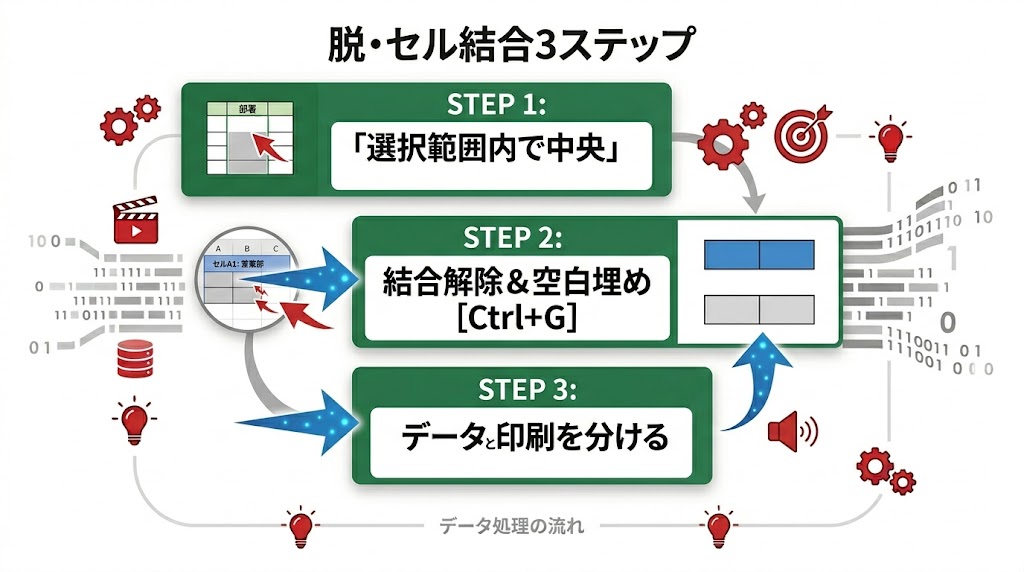
難しいことは何もない。やることは一つだけだ。「1つのマスには、1つのデータだけ入れる」。これだけでExcelは嘘みたいに扱いやすくなる。
STEP1:見た目だけ「中央揃え」にする
「結合しないと見出しが真ん中に来ないんだけど?」という疑問への答えがある。
手順:
- 中央に寄せたい範囲を選ぶ(A1〜C1など)
- Ctrl + 1(セルの書式設定)を押す
- [配置]タブを開く
- 横位置 → [選択範囲内で中央] を選ぶ
見た目は同じ、でもデータ構造は壊れない。これがプロの使う方法だ。
STEP2:既存の結合を一括解除して爆速で埋める
すでに結合だらけの表でも数秒で直せる。
手順:
- 範囲を選んで「セル結合の解除」
- そのまま Ctrl + G(ジャンプ)を押す
- [セル選択] → [空白セル] を選んでOK
- 数式バーに「=」を入力して、キーボードの↑を押す
- Ctrl + Enter(一括入力)
これで、空っぽになったセルに上の値が一気に入る。数百行あっても数秒で終わる。
STEP3:入力と印刷を「シートで分ける」
これが運用のゴール。
- データ用シート:1行1データのリスト形式。結合なし
- 印刷用シート:見た目重視。ここなら結合OK
この2段構えにするだけで、集計・分析・AI処理のすべてがストレスフリーになる。
FAQ:よくある質問
- Q既に結合されているファイルを引き継いだ場合、どう対処すればいいですか?
- A
まずはSTEP2の手順でCtrl+Gを使って一括解除・一括入力を行う。
その後、データとして使う範囲に余計な結合が残っていないか確認する。引き継ぎ直後の5分の作業が、その後の数時間のトラブルを防ぐ。
- Qテーブル機能を使えばセル結合の問題は解決しますか?
- A
テーブル機能(Ctrl+T)は並び替え・フィルター・集計を強化する優秀な機能だが、テーブル内にセル結合があると適用できない。
テーブルを使う前にセル結合を解除しておく必要がある。
- QPower Queryでセル結合を自動処理できますか?
- A
自動処理はできない。
Power Queryはセル結合を正しく読み取れないため、データソースの段階で解除しておく必要がある。Power Queryを使いたいなら、まずSTEP2でデータを整えることが前提だ。
- Qセル結合を使ってもいい場面はありますか?
- A
「印刷用シート」や「報告書の清書」で使う分には問題ない。
絶対に避けるべきなのは「データを入力・集計・分析するシート」での使用だ。用途を分ければセル結合自体が悪いわけではない。
- QVBAでセル結合を自動解除する方法はありますか?
- A
Selection.MergeCells = Falseで結合解除、その後空白セルを埋める処理を書けば自動化できる。
ただし多くの場合、STEP2の手動操作の方が速い。VBA作成のコストが見合うのは毎月繰り返し処理が必要な場合だ。
まとめ
セル結合はその場の見た目を整えるには便利だ。しかしその代償に、並び替え・フィルター・AI分析という「Excelの本来のパワー」を全部封印してしまう。
- セル結合は「データ用シート」では絶対に使わない
- 中央揃えは「選択範囲内で中央」で見た目を保ちながらデータを守る
- 既存の結合はCtrl+Gで一括解除→一括入力で数秒で修正できる
- データ用シートと印刷用シートを分けることが運用のゴール
「1マス1データ」のきれいな表を作れることが、2026年のビジネスシーンで評価されるスキルになっている。セル結合を捨てれば、Excelは「不自由な表」から「仕事を助けてくれる資産」に変わる。
関連記事:Notionの破綻を防ぐ「関係モデル」の極意
関連記事:スタックとキューの使い分け完全ガイド
“`