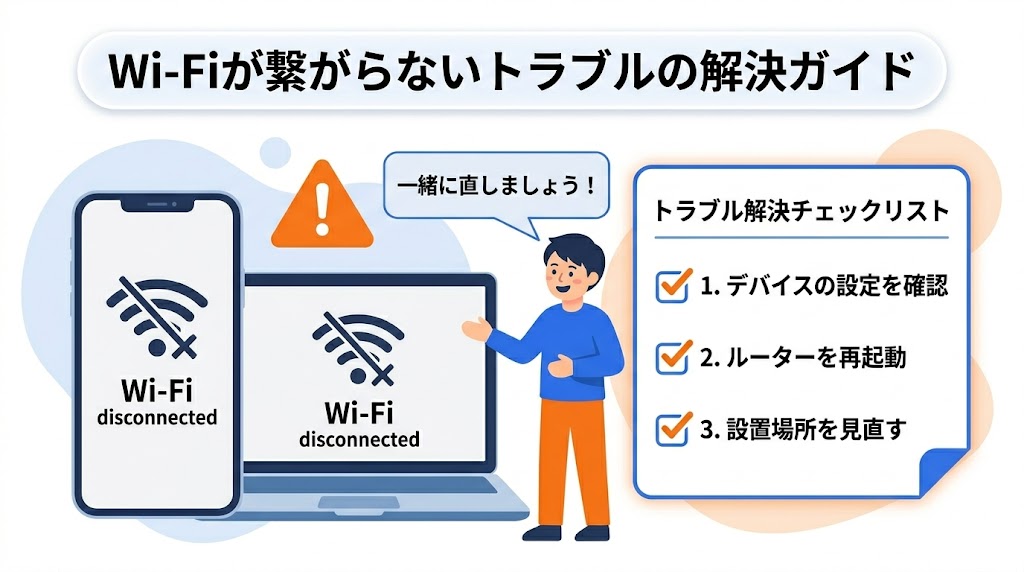
会議の5分前に、Wi-Fiが突然切れる。あの絶望感、わかりますか。
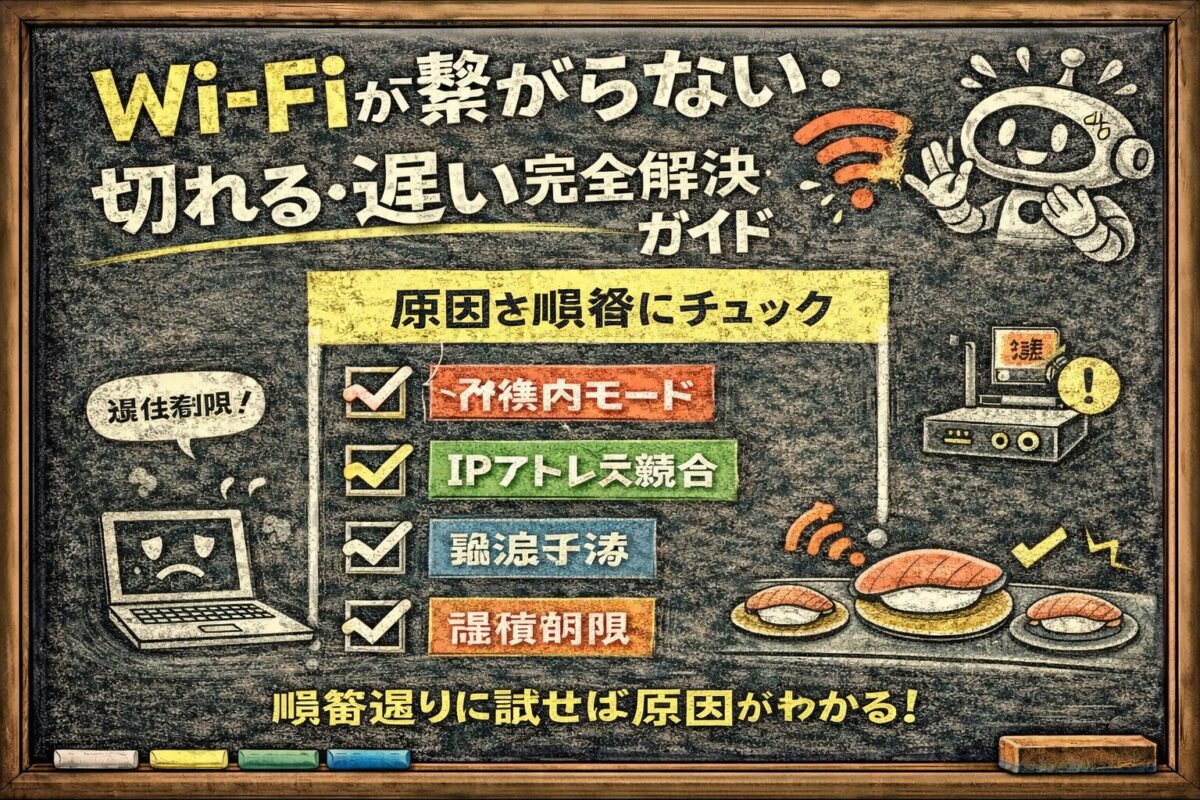
焦って再起動してみたり、ルーターを抜き差ししてみたり。でも、手当たり次第に試しても時間を無駄にするだけだ。原因を「順番通りに」絞り込めば、ほとんどのケースは10分以内に解決できる。
情シス部門担当者として医療現場の看護師から大企業の役員まで、数え切れないほどのWi-Fiトラブルに対応してきた。その経験から言えること。原因の8割は、デバイス側のちょっとした設定ミスだ。
この記事でわかること
- Wi-Fiが繋がらない・切れる・遅い原因を5段階で絞り込む手順
- IPアドレスの競合など、一般記事では触れない「情シス目線の盲点」
- 自分では解決できない場合に情シス担当へ何を伝えればいいか
まずデバイス側を確認する
📌 要点:手を動かす前に「機内モード」と「物理スイッチ」を目で確認せよ。ここで8割は解決する。
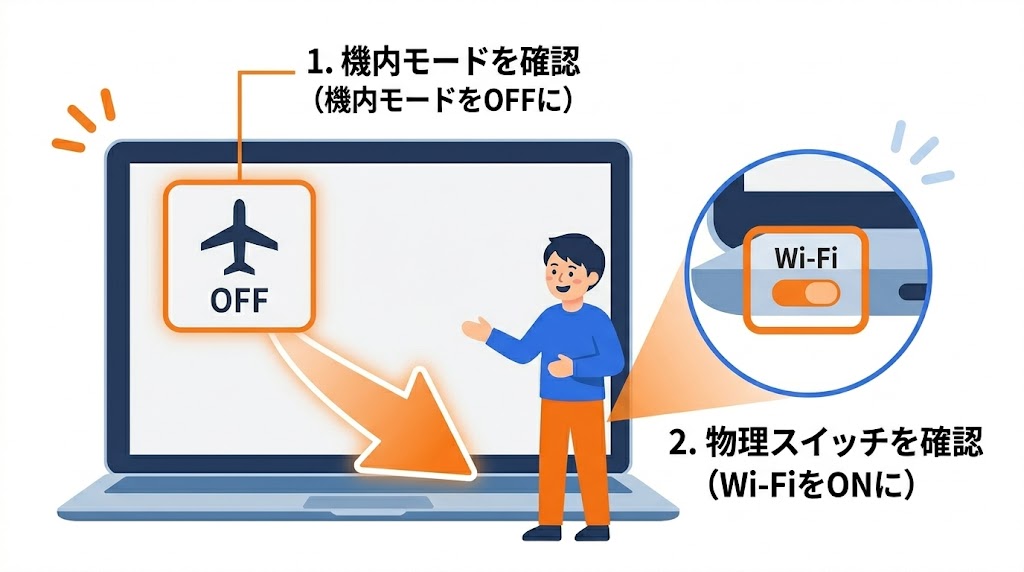
機内モードがONになっていないか
笑い話に聞こえるかもしれないが、これが本当に多い。医療現場でナースステーションから「PCがWi-Fiに繋がらない」と呼ばれて行ってみると、機内モードがONになっていた、というケースを何度経験したかわからない。本人はまったく気づいていない。キーボードのFnキーとの誤操作が多く、触った記憶もないと言う。
Windowsの確認方法
画面右下のタスクバーにあるWi-Fiアイコンを右クリック→「ネットワークとインターネットの設定」→「機内モード」がオフになっているか確認する。またはキーボードのFn+F2(機種によって異なる)で切り替えられる場合もある。
物理スイッチを見落としていないか
これはさらに気づかれにくい。ノートPCの機種によっては、本体の側面や前面にWi-Fiのオン/オフを切り替える物理スイッチが付いている。カバンに入れるときに引っかかってオフになっていた、というのも実際に何度も見た。まず目で、本体の側面全体を確認してほしい。
それでも繋がらないなら再起動とSSID確認
デバイスを再起動してみる。それだけで直るケースも少なくない。あわせて、接続しようとしているSSID(Wi-Fiのネットワーク名)が正しいかも確認を。隣の家や会社の別フロアのSSIDに誤接続していた、というのもよくあるパターンだ。
IPアドレスのバッティングを疑う
📌 要点:「Wi-Fiアイコンは出ているのにページが開かない」なら、IPアドレスの競合か枯渇を疑え。
「繋がっているはずなのに、何も表示されない」。この症状はやっかいだ。接続はできているのに通信ができない状態で、原因として気づかれにくい。情シス担当なら真っ先に疑うポイントのひとつがIPアドレスの問題だ。
パターンA:IPアドレスのバッティング(固定IP管理ミス)
社内ネットワークや家庭内LANで、同じIPアドレスが2台に割り当たってしまうケースがある。正直に言うと、原因が情シス側にあることも少なくない。固定IPで運用している環境で、管理台帳(ExcelやIPアドレス管理ツール)の更新が追いつかず、同じアドレスが別の端末にも割り当てられていた、という経験を自分自身もした。現場からは「突然繋がらなくなった」としか聞こえてこないが、犯人は管理側の台帳ミスだった。
この場合、自分でできる対処は「IPアドレスを自動取得(DHCP)に戻す」こと。
Windowsでの手順
- スタート→「ネットワーク接続」→使用中のWi-Fiアダプタを右クリック→「プロパティ」
- 「インターネットプロトコルバージョン4(TCP/IPv4)」を選択→「プロパティ」
- 「IPアドレスを自動的に取得する」にチェックを入れてOK
パターンB:DHCPアドレスの枯渇
DHCPサーバーが配布できるIPアドレスの数には上限がある。端末数が増えてそのプールが底をついた場合、新しく接続しようとした端末がIPアドレスをもらえず繋がらなくなる。「自分の端末だけ繋がらない」「今日から新しいPCを使い始めたら繋がらない」という状況なら、これを疑う価値がある。この場合の対処はルーターやDHCPサーバーの設定変更が必要なため、情シス担当への連絡が必要だ。
パターンC:MACアドレス認証の登録漏れ
セキュリティ上、登録済みの端末しか接続できないネットワーク(MACアドレスフィルタリング)を採用している環境がある。新しいPCやスマホを持ち込んだとき、情シスへの登録申請が漏れていると繋がらない。「新しい端末だけ繋がらない、古い端末は普通に使える」という状況なら、まず情シス担当にMACアドレスの登録状況を確認してもらおう。
ルーター・回線側を確認する
📌 要点:ルーターの電源を10分切るだけで直るケースは、思っているよりずっと多い。
デバイス側に問題がなければ、次はルーター側だ。
電源を抜いて10分放置する
「再起動」と「電源放電」は別物だ。電源ボタンで再起動するだけでなく、コンセントから電源ケーブルを抜いて10分ほど放置する。ルーターの内部メモリやキャッシュが完全にリセットされ、これだけで解決するケースが意外なほど多い。10分待てない気持ちはわかるが、ここはきちんと待ってほしい。
ルーターの設置場所を見直す
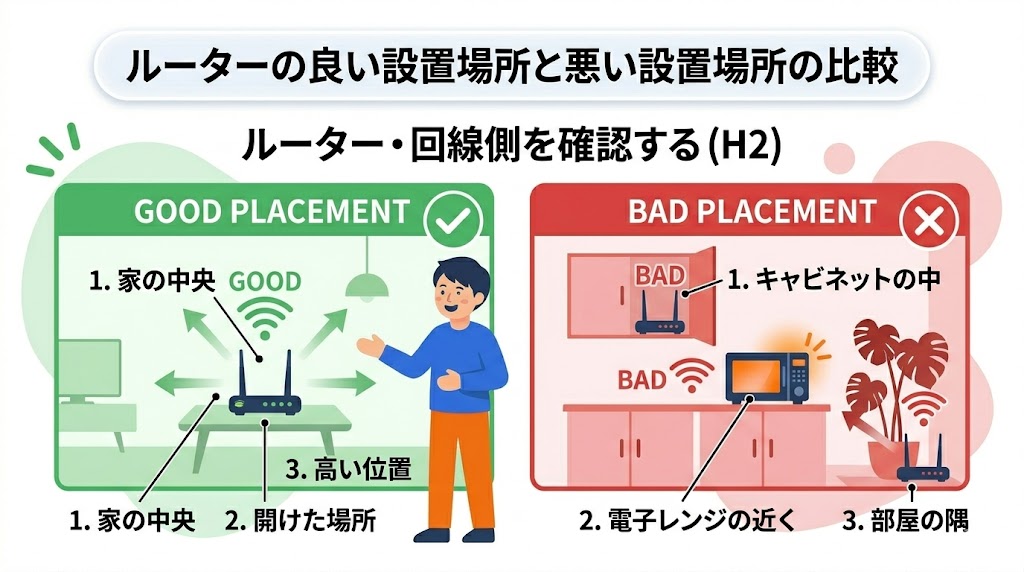
Wi-Fiの電波は、壁・床・金属・水分に弱い。ルーターを押し入れの中に入れていたり、金属製のラックに囲まれた場所に置いていたりすると、電波が大幅に減衰する。理想は部屋の中央、床から1〜2メートルの高さ。テレビの横や電子レンジの近くは避けてほしい。
プロバイダ側の障害情報を確認する
自分の環境には問題がないのに繋がらない場合、プロバイダ(NTT・ソフトバンク・auなど)側で障害が発生していることがある。各社のWebサイトやX(旧Twitter)公式アカウントで障害情報を確認しよう。「地域名 + プロバイダ名 + 障害」で検索するのが早い。
電波干渉・チャンネル競合を疑う
📌 要点:マンションや電子レンジが近い環境では、電波が「喧嘩」して速度が落ちる。
大企業のオフィスフロア全体で急にWi-Fiが不安定になった原因を調べたところ、新しく設置された電子レンジがアクセスポイントの真横に置かれていたことがあった。電波干渉の問題で、チャンネルを変更したら即座に安定した。知らないと気づけないトラブルの典型例だ。
2.4GHzと5GHzの使い分け
多くの家庭用ルーターは2種類の周波数帯を持っている。
| 周波数帯 | 特徴 | 向いている用途 |
|---|---|---|
| 2.4GHz | 壁を通りやすい・遠くまで届く | 離れた部屋、障害物が多い環境 |
| 5GHz | 速い・干渉されにくい | 同じ部屋、高速通信が必要な作業 |
電子レンジやBluetooth機器は2.4GHz帯と干渉しやすい。電子レンジを使うたびに通信が不安定になるなら、5GHz帯のSSIDに切り替えてみよう。
チャンネルを手動で変更する
マンションなど密集した環境では、近隣のWi-Fiと同じチャンネルを使っていると競合して速度が落ちる。チャンネル変更の手順は以下の通りだ。
ルーター管理画面へのアクセス手順
- ブラウザのアドレスバーに
192.168.1.1または192.168.0.1と入力してEnter - ルーター本体に貼られているラベルのID・パスワードでログイン
- 「無線設定」または「Wi-Fi設定」→「チャンネル」を探す
- 「自動」から手動に切り替え、2.4GHz帯なら 1・6・11 のいずれかを選ぶ
- 設定を保存してルーターを再起動
ラベルのログイン情報が見当たらない場合は、ルーターの機種名で「(機種名) 管理画面 ログイン」と検索すれば初期情報が確認できる。
2.4GHz帯の1・6・11は互いに干渉しないチャンネルとして設計されている。現在使っているチャンネルを確認し、混んでいないものを選ぶだけで速度が改善するケースは多い。
速度が遅い・通信制限を確認する
📌 要点:「繋がってはいる」のに遅い場合、原因はルーターではなくスマホ側の通信制限かもしれない。
通信の混雑時間帯を避ける
夜20時〜23時は、ISP(インターネットサービスプロバイダ)の回線が混雑しやすい。この時間帯だけ遅いなら、プロバイダの混雑が原因の可能性が高い。対処法は少ないが、深夜や早朝に大きいファイルのダウンロード・アップロードをずらすなどの工夫が現実的だ。
スマホの月間通信制限を確認する
「家のWi-Fiに繋いでいるのに遅い」という相談で、実はスマホ側のモバイルデータ通信が制限されていたケースがある。Wi-Fi接続中でも、設定によってはモバイル通信が優先されることがある。「設定」→「モバイル通信」→「Wi-Fiアシスト」(iPhone)や「アダプティブWi-Fi」(Android)がオンになっていないか確認しよう。
速度テストで現状を把握する
まず現状の速度を数値で把握することが大切だ。「Fast.com」や「Speedtest.net」で計測して、プロバイダが提供しているプランの速度と比べてみよう。理論値の10〜20%程度が実測値の目安になる。
それでも直らないときのチェック
📌 要点:ここまで来たら機器の故障かプロバイダ問題。「別端末でも同じか」を確認してから相談する。
別のデバイスでも同じ症状か確認する
スマホとPCの両方で試してみる。別の端末でも同じなら、原因はルーターまたは回線側にある。自分の端末だけなら、端末固有の問題だ。この切り分けができていると、情シス担当やプロバイダへの問い合わせがスムーズになる。
LANケーブルで直結して確認する
ルーターとPCをLANケーブルで直結して速度や接続を確認する。有線では問題なく、無線だけ問題があるなら、ルーターの無線機能かWi-Fiアダプタの故障が疑われる。有線でも繋がらないなら、回線またはルーター本体の問題だ。
ルーターのリセット・交換を検討する
ルーターの平均寿命は4〜5年程度とされている。購入から5年以上経過しているなら、本体の経年劣化が原因の可能性もある。一度、ルーター背面のリセットボタン(細いもので長押し)で初期化を試みるか、買い替えを検討しよう。
よくある質問
- QWi-Fiが繋がらないとき、最初に何をすればいい?
- A
まず機内モードがオフになっているか、PCなら物理スイッチがオンになっているかを目で確認する。
次にデバイスを再起動し、それでも駄目ならルーターの電源を10分抜いて放置する。この3ステップだけで、経験上8割のトラブルは解決する。焦って色々触る前に、まずこの順番で試してほしい。
- Qルーターを再起動してもすぐ切れてしまう場合は?
- A
電源ケーブルをコンセントから抜いて10分放置する「電源放電」を試してほしい。電源ボタンでの再起動とは別物で、内部メモリが完全にリセットされる。
それでも繰り返すなら、ルーターの設置場所(通気性が悪い棚の中などは熱暴走の原因になる)を見直すか、購入から5年以上経過しているなら経年劣化による交換を検討しよう。
- Q電子レンジを使うとWi-Fiが遅くなるのはなぜ?
- A
電子レンジは2.4GHz帯の電波を大量に出しており、Wi-Fiの2.4GHz帯と周波数が重なって干渉が起きる。
対処法はシンプルで、5GHz帯のSSIDに切り替えるだけで解決することがほとんどだ。5GHz帯は電子レンジやBluetoothの干渉を受けにくく、同じ部屋での使用なら速度も速い。
- QスマホとPCで症状が違う場合は何が原因?
- A
症状が特定の端末だけに出ているなら、その端末固有の問題と考えてよい。
スマホなら通信制限・Wi-Fiアシスト(iPhone)・アダプティブWi-Fi(Android)の設定を確認する。PCなら機内モードや物理スイッチ、ネットワークアダプタのドライバ更新(デバイスマネージャーから確認できる)を試してみよう。
- Q会社のWi-Fiだけ繋がらない。情シスに何を伝えればいい?
- A
「いつから」「どの端末で」「ほかの端末でも同じか」「有線では繋がるか」の4点を整理してから連絡すると、原因特定がぐっと早くなる。新しい端末なら、MACアドレスの登録申請が完了しているかも確認しておこう。
情シス担当に「新しいPCを今日から使い始めた」と伝えるだけで、MACアドレス未登録の可能性にすぐ気づいてもらえる。
- QIPアドレスを自動取得に戻したのに繋がらない。次は何をすれば?
- A
自動取得に戻しても改善しない場合は、コマンドプロンプトで
ipconfig /releaseを実行してIPアドレスを一度解放し、続けてipconfig /renewで再取得を試みよう。
それでも駄目なら、DHCPアドレスの枯渇やMAC認証の問題など、ネットワーク管理側の設定が原因の可能性が高い。その場合は自力での解決は難しいため、情シス担当への連絡が必要だ。
- QWi-Fiルーターはどのくらいで買い替えればいい?
- A
交換の目安は4〜5年だ。
ルーターは24時間365日稼働する機器なので、意外と劣化が早い。速度が遅くなった・頻繁に切れるようになったと感じたら、まずリセットを試し、それでも改善しないなら買い替えを検討しよう。最新のWi-Fi 6対応ルーターは複数端末への同時接続が格段に安定しており、テレワーク環境には特におすすめできる。
まとめ
- まずデバイス側:機内モード・物理スイッチ・再起動・SSIDの確認から始める
- IPアドレスの問題:「繋がっているのに通信できない」ならIPの競合・枯渇・MAC認証漏れを疑う
- ルーター側:電源放電(10分)→設置場所→プロバイダ障害の順で確認する
- 電波干渉:電子レンジ・Bluetooth近くなら5GHzへ切り替え、マンションならチャンネル変更
- 速度が遅い:時間帯・通信制限・速度テストで現状を数値で把握してから判断する
- それでも直らない:別端末での確認→有線直結テスト→ルーター初期化・交換の検討
原因を順番通りに絞り込めば、必ずどこかで「これだ」という答えに行き着く。現場で何百回もWi-Fiトラブルに向き合ってきた経験からはっきり言える。手当たり次第に動くより、この手順を一つずつ丁寧に試すほうが、結果的に何倍も早く解決できる。焦らなくていい。順番通りに、やってみてほしい。
関連記事