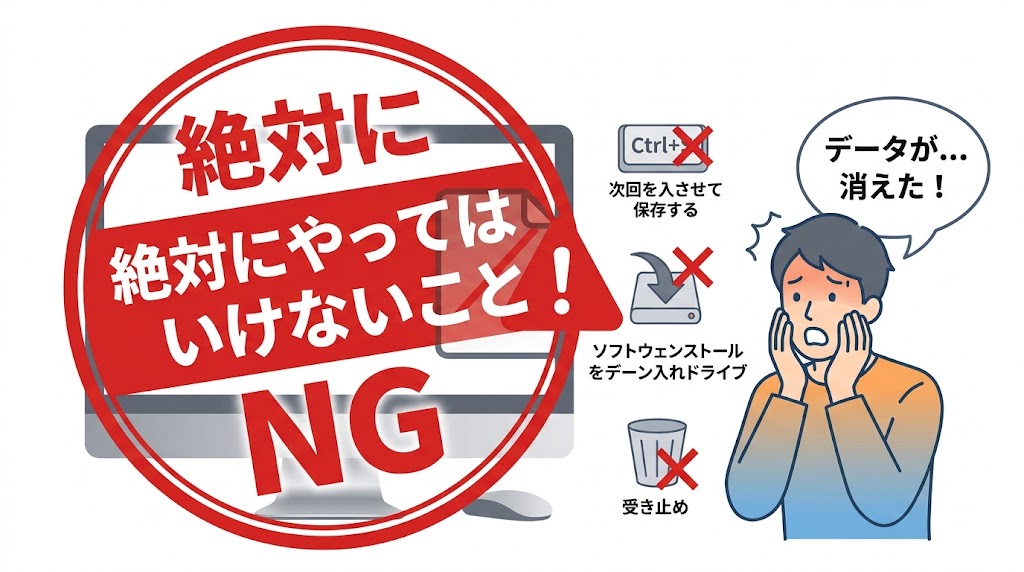
消えた。あの瞬間の、頭が真っ白になる感覚。
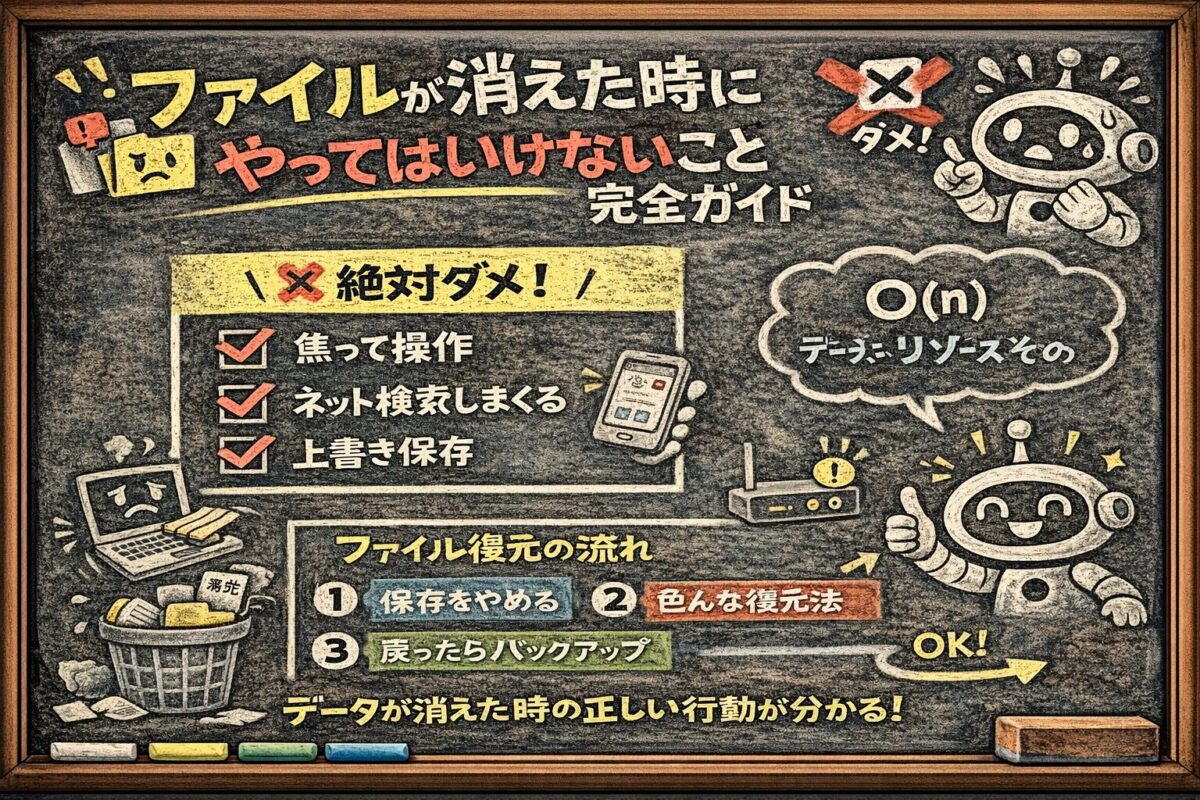
そこから先の行動で、復元できるかどうかが決まる。正しく動けば戻ってくる可能性がある。焦って間違った操作をすれば、その瞬間に完全に消える。情シス部門担当者として、データ消失トラブルに向き合ってきた経験から言わせてほしい。まず手を止めることが、最初にやるべき唯一のことだ。
この記事でわかること
- 復元の可能性を潰す「やってはいけない行動」2選
- 消失パターン別の正しい復元手順(自分でできること)
- 「バックアップしていたのに戻せなかった」の本当の原因
この記事が扱うデータ消失の5パターンは以下の通りだ。
| パターン | 主な原因 | 復元の難易度 |
|---|---|---|
| 誤削除 | 自分で消してしまった | ★☆☆(比較的容易) |
| 上書き保存 | 元のデータに上書きした | ★★☆(世代数による) |
| フォルダ移動・紛失 | 共有ドライブで誰かが移動 | ★☆☆(検索で見つかる場合も) |
| PC故障・起動不能 | HDD/SSDの障害 | ★★★(物理障害は要業者) |
| ストレージ故障 | HDDクラッシュ・SSD突然死 | ★★★(物理障害は要業者) |
やってはいけないこと2選
📌 要点:復元の可能性を潰すのは、焦りから来る「善意の行動」だ。手を止めてから読んでほしい。
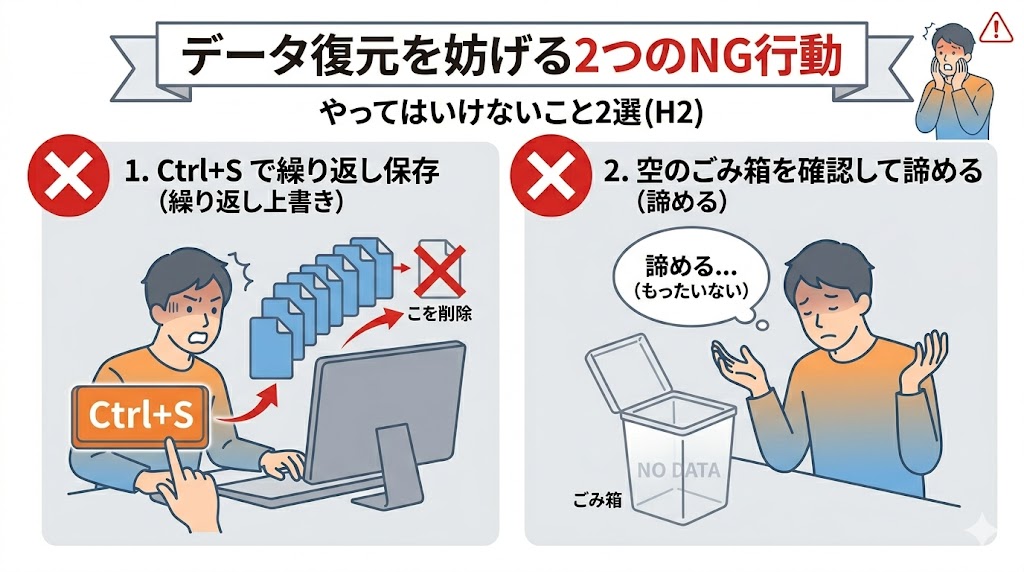
NG①:気づかず上書き保存を繰り返す
Ctrl+Sで保存する癖がついている人ほど危ない。これは本当によく見たケースだ。
月次報告書を誤って削除してしまった社員から相談を受けたとき、すでに「なんか消えた気がするけど、とりあえず作業を続けていた」という状態で、同じファイルを何度も上書き保存した後だった。Windowsのシャドウコピー(自動バックアップ機能)で1世代前まで戻すことはできたが、それより前のデータは完全に消えていた。
上書きするたびに、元データの痕跡が塗り潰される。気づいた瞬間に手を止めることが絶対条件だ。
やること: 「おかしい」と気づいた瞬間にCtrl+Sを止める。ファイルを閉じる前に一度状況を確認する。
NG②:「ゴミ箱にない=完全消去」と諦める
ゴミ箱を確認して何もなかった。だから終わりだ、と諦めてしまうケースが多い。
実際にはゴミ箱を経由しない削除でも、復元できる場合がある。Shift+Deleteでの完全削除、コマンドプロンプトからの削除、ネットワークドライブからの削除——これらはゴミ箱に入らないが、ストレージ上のデータが即座に消えるわけではない。削除直後なら、専用ソフトで復元できる可能性が残っている。
問題は「諦めてその後も作業を続けること」だ。新しいファイルを作成したり、別のソフトをインストールしたりするたびに、削除されたデータの保存領域が上書きされ、本当に復元不可能になっていく。
やること: ゴミ箱になくても諦めない。まずPCへの書き込みをできるだけ止めた状態で次の手順に進む。
まず試すべき復元手順(自分でできること)
📌 要点:ゴミ箱→以前のバージョン→自動保存→クラウド履歴の順に確認。焦らず一つずつ試せ。
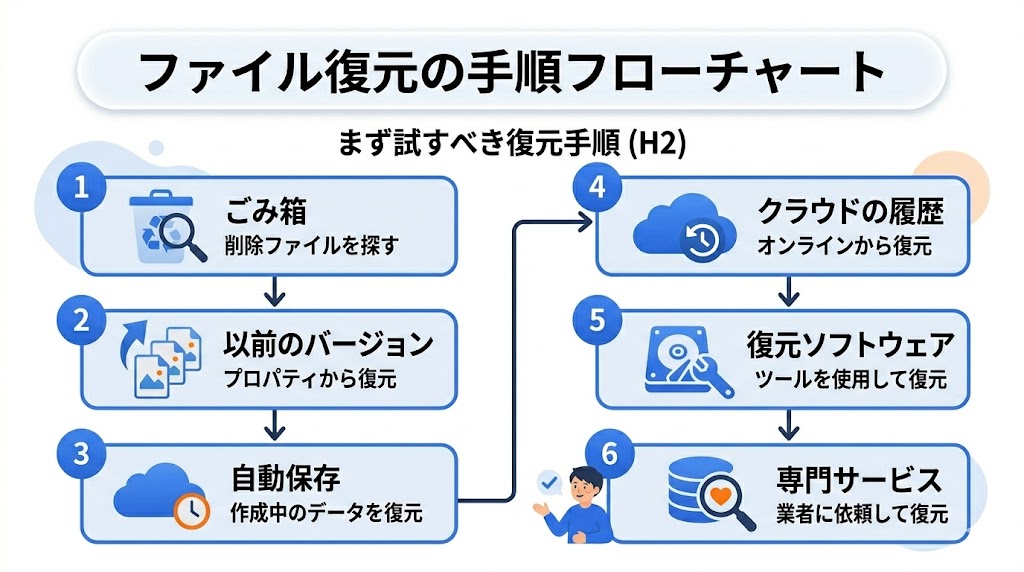
① ゴミ箱を確認する
まず基本から。デスクトップのゴミ箱を開き、削除したファイルを探す。右クリック→「元に戻す」で元の場所に復元できる。ゴミ箱は「ゴミ箱のプロパティ」で設定したサイズを超えると古いものから自動削除されるため、時間が経つほど可能性は下がる。
② Windowsの「以前のバージョン」を確認する
Windowsには「シャドウコピー」という自動バックアップ機能がある。ファイルやフォルダを定期的にスナップショットとして保存しており、これを使えば過去の状態に戻せる場合がある。
操作手順:
- 復元したいファイルがあったフォルダを右クリック
- 「プロパティ」→「以前のバージョン」タブを開く
- 表示された日時の一覧から、削除前の日時を選ぶ
- 「開く」で内容を確認→「復元」をクリック
シャドウコピーはシステム保護が有効になっている場合のみ機能する。「コントロールパネル」→「システム」→「システムの保護」で確認できる。
③ Officeの自動回復ファイルを探す
Word・Excelには自動保存機能がある。強制終了や上書き前のファイルが回復できる場合がある。
Wordの場合:
- Wordを開く→「ファイル」→「情報」→「文書の管理」
- 「保存されていない文書の回復」をクリック
- 自動回復ファイルの一覧から該当ファイルを探す
保存場所(直接確認する場合):
C:\Users\(ユーザー名)\AppData\Roaming\Microsoft\Word\※AppDataは隠しフォルダのため、エクスプローラーの「隠しファイルを表示する」をオンにする必要がある。
④ OneDrive・Googleドライブのバージョン履歴を確認する
クラウドストレージを使っている場合、バージョン履歴から過去のファイルを復元できる。
OneDriveの場合:
- OneDriveのWebサイトにアクセス→該当ファイルを右クリック
- 「バージョン履歴」→復元したい日時のバージョンを選ぶ
Googleドライブの場合:
- 対象ファイルを右クリック→「バージョン管理」
- 復元したいバージョンの「…」→「復元」
⑤ 共有フォルダの「ゴミ箱」と検索を確認する
共有ドライブで誰かが誤って移動させたケースは、意外と検索で見つかることが多い。
大企業の情シス部門にいたとき、共有フォルダのデータが大量に「消えた」と複数部門から同時に連絡が入ったことがある。調べてみると、誰かがドラッグ操作を誤り、フォルダごと別の場所に移動させていた。Windowsの検索機能でファイル名を検索したところ、別の深い階層に全データが無事に存在していた。「消えた」ではなく「迷子になっていた」だけだったわけだ。
共有ドライブには独自のゴミ箱機能がある場合もある。管理画面のゴミ箱や、サーバー側のバックアップも確認しよう。この種の問題は情シス担当に連絡すれば、ログから誰がいつ操作したかを追跡できることが多い。
フリーの復元ソフトを使う場合の鉄則
📌 要点:復元ソフトは「消えたドライブ以外」にインストールせよ。これを間違えると復元率が激減する。
上記の手順で見つからなかった場合、専用の復元ソフトを使う選択肢がある。ただし、使い方を間違えると復元率が大幅に下がるため注意が必要だ。
絶対に守るべきルール
復元ソフトを、消えたデータと同じドライブにインストールしてはいけない。
たとえばCドライブのデータを復元したいとき、復元ソフトもCドライブにインストールすると、ソフトのインストール時にCドライブへの書き込みが発生し、復元したいデータの保存領域を上書きしてしまう。
復元ソフトは必ず別のドライブ(外付けUSBメモリなど)にインストールし、そこから実行すること。
無料で使える定番ソフト
| ソフト名 | 特徴 | 対応OS |
|---|---|---|
| Recuva | 操作が簡単・日本語対応 | Windows |
| PhotoRec | コマンドライン・高機能 | Windows/Mac/Linux |
| TestDisk | パーティション復旧も可能 | Windows/Mac/Linux |
SSDはHDDより復元が極めて難しい
ここは多くの人が知らない重要な話だ。
医療機関での経験から言うと、SSDへの移行後、データ復旧の成功率が明らかに下がった。HDDの頃は削除されたデータの7〜8割は何らかの形で戻せていたが、SSDに変わってからはTRIMコマンドが走った後はほぼ手が出ない状態になった。
TRIMとは、削除済みのデータ領域をSSDが自動的に「空き領域」として整理する機能だ。パフォーマンス維持のために必要な機能だが、復旧の観点では削除と同時にデータが完全消去されるに等しい。PCを使い続けるほどTRIMが走る可能性が上がるため、SSDでデータを消した場合はとにかく早く動くことが大原則だ。
「バックアップしていたはずなのに」の落とし穴
📌 要点:バックアップは「存在すること」ではなく「復元できること」を定期的に確認して初めて意味がある。
これは情シス担当として、正直に白状しなければならない話だ。
バックアップが「あるはずなのに戻せない」ケースを何度か経験した。原因のパターンはいつも似ている。
| よくある落とし穴 | 具体的な状況 |
|---|---|
| バックアップ先が同じドライブ | Cドライブのデータを同じCドライブにバックアップ。ドライブ故障で共倒れ |
| ソフトがエラーで止まっていた | バックアップソフトがある日からエラーで停止。誰も気づかず数ヶ月放置 |
| バックアップが古すぎた | 毎月1回バックアップで、消えたのは3週間前のファイル |
| 復元手順を試したことがなかった | バックアップはあったが、いざ復元しようとしたら手順がわからず時間切れ |
バックアップの本質は「復元できること」だ。設定して満足するのではなく、3ヶ月に1回程度、実際に復元テストをしておくことを強くすすめる。
情シス流の最低限バックアップ設計として「3-2-1ルール」がある。「3つのコピー・2種類のメディア・1つはオフサイト(別の場所)」という考え方だ。企業でも個人でも、この原則は変わらない。詳しくはデータの100年保存は「設計」で決まる:NASと3-2-1ルールで思い出を死守するで解説している。
自分では無理なとき|専門業者への依頼判断
📌 要点:HDDから異音がしたら即電源オフ。その後は自分で開けてはいけない。業者に任せる唯一の判断基準だ。
論理障害と物理障害の見分け方
データが戻せない原因は2種類ある。
| 種類 | 症状 | 対処 |
|---|---|---|
| 論理障害 | PCは動く・ドライブは認識されるがデータが見えない | 復元ソフトで対処可能な場合あり |
| 物理障害 | カチカチ・ガリガリという異音、ドライブ自体が認識されない | 即業者依頼。自分で触らない |
HDDから異音がしたら即電源オフ
「カチカチ」「ガリガリ」という異音はHDDのヘッドがプラッタ(データを記録する円盤)に接触しているサインだ。使い続けるほど傷が深くなり、業者でも復旧不可能になる。異音を確認したら迷わず電源を切る。これが最優先だ。
大企業で担当していた頃、「なんか変な音がするけど仕事があるから使い続けた」という状況で持ち込まれたHDDは、物理的な損傷が進みすぎて業者でも手が出なかった。異音は「今すぐ電源を切れ」というHDDからの最後の警告だと思ってほしい。
絶対にやってはいけないこと
HDDを自分で分解してはいけない。クリーンルームと呼ばれる塵一つない環境でなければ、開けた瞬間にプラッタにホコリが付着し、復旧の可能性がゼロになる。「中身を見たい」「ヘッドが引っかかっているだけかも」という気持ちはわかるが、絶対にやめてほしい。
業者依頼の費用感と選び方
物理障害の復旧費用は数万円〜数十万円が相場だ。高額に感じるかもしれないが、そのデータが業務上不可欠なものなら十分に検討する価値がある。
業者を選ぶ際は「クリーンルームを保有しているか」「見積もりが無料か」「復旧できなかった場合の費用はどうなるか」の3点を必ず確認しよう。
よくある質問
- Qゴミ箱を空にしてしまったファイルは復元できる?
- A
可能な場合もある。
ゴミ箱を空にしても、ストレージ上のデータが即座に消えるわけではなく、「上書きしてよい領域」としてマークされるだけだ。新しいファイルの書き込みが少ないほど復元の可能性が高い。気づいた瞬間にPCへの書き込みを止め、Recuvaなどの復元ソフトを別のドライブから実行してみよう。
- QShift+Deleteで消したファイルは戻せる?
- A
ゴミ箱を経由しない削除でも、復元できる場合がある。ただしストレージに新しい書き込みをするたびに復元率が下がる。
気づいた直後であれば、復元ソフトで見つかる可能性は十分ある。SSDの場合はTRIMが走ると復元困難になるため、時間が勝負だ。
- Q上書き保存してしまったWordファイルは戻せる?
- A
Windowsのシャドウコピーが有効であれば、上書き前のバージョンに戻せる可能性がある。
対象ファイルがあったフォルダを右クリック→「プロパティ」→「以前のバージョン」を確認しよう。また、Wordの自動回復機能で直前のバージョンが残っている場合もある。「ファイル」→「情報」→「文書の管理」から確認できる。
- Q共有フォルダのファイルが消えた。情シスに連絡すべき?
- A
すぐに連絡すべきです。
共有サーバーにはアクセスログが残っており、誰がいつどのファイルを操作したか追跡できる。また、サーバー側のバックアップから復元できる可能性が個人PCより高い。「消えた」と気づいた時点の状況と、最後に確認できた日時を伝えると原因特定が早くなる。
- QHDDから異音がする。まず何をすべき?
- A
今すぐ電源を切ることが最優先です。
「カチーン、カチーン」「カツカツ」という音は物理障害のサインで、使い続けるほど損傷が広がる。電源を切った後は自分でHDDを開けず、データ復旧の専門業者に相談しよう。業者選びでは「クリーンルーム保有」「無料見積もり」「復旧失敗時の費用」の3点を必ず確認すること。
- QSSDとHDD、データが消えたとき復旧しやすいのはどちら?
- A
HDDのほうがSSDより復旧しやすい。
SSDはTRIM機能により削除済みデータが自動的に消去されるため、復旧の機会が非常に短い。HDDなら物理的に壊れていない限り、削除後しばらくはデータが残っている。ただしHDDの物理障害(異音・認識不能)はSSD以上に深刻で、自分で触ると取り返しがつかなくなる。
まとめ
- 気づいた瞬間に手を止める:Ctrl+Sを止め、PCへの書き込みをできるだけ減らす
- ゴミ箱にない=諦めない:Shift+Delete・共有ドライブ削除でも復元できる場合がある
- 復元の順番を守る:ゴミ箱→以前のバージョン→自動回復→クラウド履歴→復元ソフトの順で試す
- 復元ソフトのインストール先に注意:必ず消えたドライブ以外に入れる
- SSDは時間が命:TRIMが走る前に動くことが復元成功の最大条件
- 異音は即電源オフ:HDDのカチカチ音は物理障害のサイン。自分で開けず業者へ
- バックアップは復元テストまでがバックアップ:設定して安心せず、定期的に復元できるか確認する
データが消えた瞬間は誰でも頭が真っ白になる。でも、焦って動いた人ほど後悔することを、20年以上の間で何度も見てきた。深呼吸して、この手順を上から一つずつ試してほしい。それだけで、戻ってくる可能性は確実に上がる。
関連記事