
「コードは書けないけど、自分専用のツールが欲しい。」
情シス担当として社内のDX推進を担当していると、この声を何度も聞く。Excelで管理しているのが面倒、Notionは重い、かといってシステム化する予算もない——そういった現場の声に、Claude Artifactsは本気で答えられる機能だ。
結論を先に言う。Artifactsを使えば、プログラミング知識ゼロでも「その場で動くツール」が作れる。 指示を出すだけでいい。2026年3月現在、これはClaude利用者全員が使える標準機能になっている。
本記事では、現場目線で厳選した実務プロンプト5選と、失敗しない使い方を具体的に解説する。
この記事でわかること
- Claude Artifactsとは何か・何が作れるか(2026年3月最新)
- コピー&ペーストで即使える実務プロンプト5選
- 失敗しない指示の出し方と、よくある3つのつまずきの対処法
Artifactsとは何か?2026年時点の正確な理解
📌 要点:ArtifactsはClaudeの標準機能。AIの回答を「右画面で動くアプリ・スライド・表」として表示する。コード不要、チャットで指示するだけで完成する。
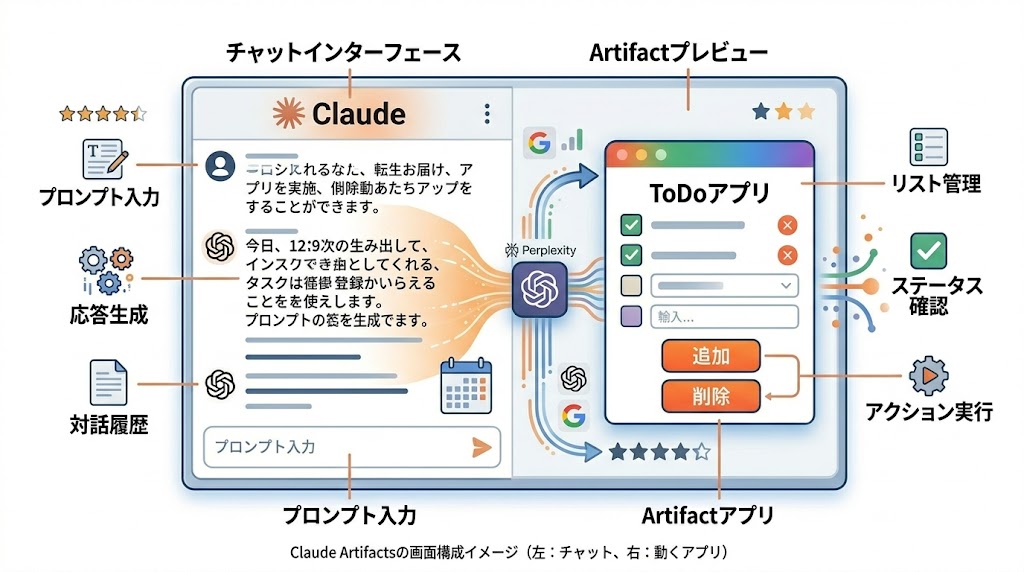
Artifactsは、Claudeの回答結果を画面右側に「動くもの」として表示する機能だ。
通常のAIチャットは、何を作るよう指示しても「テキスト」で返ってくる。しかしArtifactsを使うと、次のようなものが画面の中で直接動く。
| 作れるもの | 具体例 |
|---|---|
| インタラクティブアプリ | ToDoリスト・タイマー・計算ツール |
| スライド | プレゼン資料・報告書スライド |
| 表・ダッシュボード | データ集計・進捗管理表 |
| Webページ | 簡易LP・社内向け案内ページ |
| ドキュメント | 手順書・テンプレート |
「でもどうせコードを貼り付けるだけでしょ?」と思った人もいるかもしれない。違う。プレビューが画面の中でそのまま動くのだ。ToDoアプリなら実際にチェックが入り、計算ツールなら数字を打ち込んで結果が出る。
2024年にClaude 3.5 Sonnetと同時リリースされて以来、Artifactsは急速に進化した。2026年3月現在はClaude Sonnet 4.6・Opus 4.6のどちらでも利用でき、無料ユーザーも制限内で使える。
非エンジニアが今すぐ使える実務プロンプト5選
📌 要点:以下の5パターンはコピー&ペーストで即使えるプロンプト。用途に合わせて「会社名」「項目名」「条件」だけ書き換えればよい。
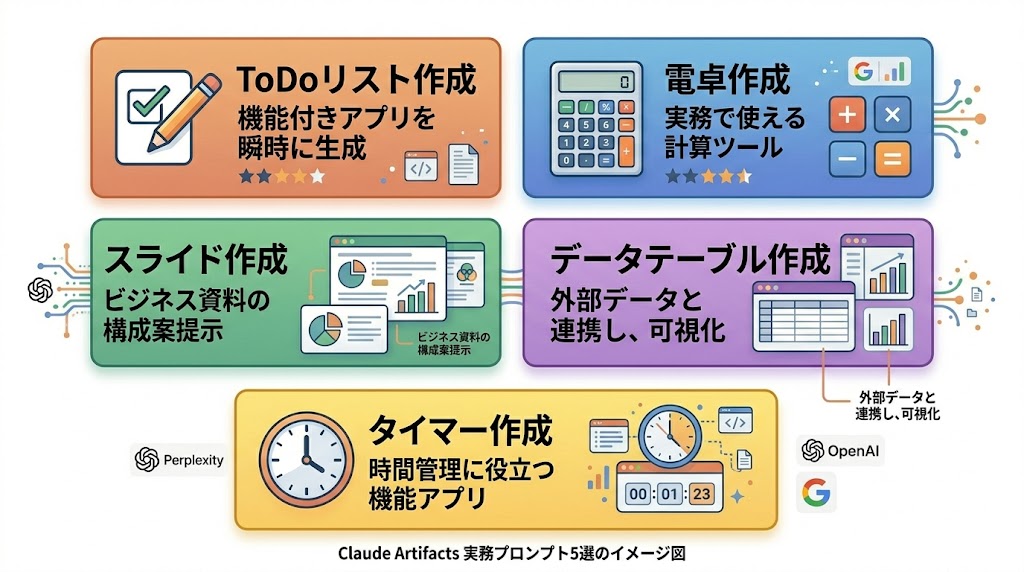
現場で実際に使って効果が高かったプロンプトを5つ厳選した。それぞれそのまま貼り付けて使える。
① 業務チェックリストアプリ
以下の手順をチェックリストアプリとして作ってください。
Artifactsで表示し、チェックを入れると取り消し線が引かれるようにしてください。

【手順一覧】
1. 〇〇の確認
2. 〇〇への連絡
3. 〇〇の提出
(以下、任意で追加)
毎月の定常業務・新人の引き継ぎ手順・会議の準備リストなどに使える。ExcelやNotionを開かなくても、Claudeのチャット画面でそのまま使えるのが便利だ。
② 計算・変換ツール
以下の条件で計算できるツールをArtifactsで作ってください。
数値を入力すると結果が即座に表示される形式にしてください。

【計算内容】
・入力:〇〇(単位:〇〇)
・出力:〇〇(計算式:〇〇)
消費税込み計算、工数見積もり、原価率計算など、「Excelを開くほどでもないけど毎回同じ計算をしている」場面で重宝する。私自身、社内のライセンス費用の按分計算をこれで作って共有したことがある。
③ 会議アジェンダ+タイマー
〇〇時間の会議用アジェンダタイマーをArtifactsで作ってください。
各項目に時間配分を設定し、スタートボタンで計測が始まるようにしてください。

【アジェンダ】
・開会・前回確認(5分)
・〇〇の報告(15分)
・〇〇の議論(20分)
・まとめ・次回確認(5分)
・閉会(5分)
会議が時間通りに終わらない問題は、どの職場でも起きる。このタイマーを会議冒頭にプロジェクターで映すだけで、全員の意識が変わる。
④ 簡易ダッシュボード
以下のデータを視覚化するダッシュボードをArtifactsで作ってください。
グラフと数値一覧を1画面で確認できる形式にしてください。

【データ】
項目A:〇〇
項目B:〇〇
(以下、任意で追加)
月次報告・KPI確認・予算消化率など、定期的に見る数字をパッと確認できる形に変換できる。Excelで毎回グラフを作り直している手間が大幅に減る。
⑤ インタラクティブ説明資料
以下のテーマについて、クリックで詳細が展開する説明資料をArtifactsで作ってください。
見出しをクリックすると詳細が開閉する形式にしてください。

【テーマ】〇〇
【見出し案】
・〇〇とは
・主な特徴
・注意点
・よくある質問
新人向け説明・社内勉強会資料・取引先への説明など、「PowerPointを作るほどではないけどちゃんと説明したい」場面に最適だ。
Artifacts活用で変わる仕事の場面3パターン
📌 要点:Artifactsが最も効果を発揮するのは「毎回同じ作業をしている」「ツールを作る時間がない」「共有が面倒」の3場面。これらの業務を特定することが活用の第一歩。
パターン1:毎月同じ資料を手作りしている
月次報告・週次集計・定例会議資料など、フォーマットが決まっている作業にArtifactsを使うと、毎回ゼロから作る手間がなくなる。一度プロンプトを作れば次回はデータを差し替えるだけだ。実際に社内の経理担当が月次の経費集計テンプレートをArtifactsで作り、毎月2時間かかっていた作業が30分以内に収まるようになった。
パターン2:Excelが重くなってきた
行数が増えてExcelが重い、数式が壊れる、共有するとレイアウトが崩れる——こういった問題を抱えている業務は、Artifactsのシンプルなツールに切り替えると解消することが多い。100%の機能は不要で、「入力して結果が出ればいい」なら十分代替できる。
パターン3:非エンジニアに「ちょっとしたツール」を頼まれる
情シスあるあるだが、「こういう計算ツール作れる?」という依頼が現場から来ることがある。
以前は「システムは難しい」と断るか、Excelマクロで対応するしかなかった。今はClaudeに指示してArtifactsで出力し、そのURLを共有するか画面を見せるだけで解決する。「え、これ私でも作れるの?」という顔をされるのが、ちょっと面白い。
よくある失敗と対処法
📌 要点:Artifacts活用の失敗は「指示が曖昧すぎる」「一度に詰め込みすぎる」の2パターンに集約される。どちらも指示の出し方を変えるだけで解決する。
失敗1:「なんか違う」ものが出てくる
原因は指示の曖昧さ。「便利なツールを作って」では何を作ればいいかAIに伝わらない。
対処法:「誰が・何のために・どんな動きをするツールか」を1文で書く。例:「営業担当が外出先で使う、交通費の概算を計算するツール」
実際に社内で非エンジニアの担当者に使わせたとき、最初は「議事録を自動でまとめるやつ作って」という指示でまったく違うものが出てきた。「週次会議の議事録テンプレートをArtifactsで作って。議題・決定事項・TODO・次回日程の4項目をフォーム形式で入力できるようにして」と書き直した瞬間、ほぼイメージ通りのものが出た。指示の粒度が全てだ。
失敗2:複雑にしすぎて動かない
欲張って機能を詰め込むと、途中でエラーが出たり動作が不安定になる。
対処法:まず最小構成で動くものを作り、「〇〇の機能を追加してください」と段階的に指示する。一度に完成形を求めない。
失敗3:「Artifactsが表示されない」
設定でArtifactsがオフになっている可能性がある。
対処法:Claude.aiの設定(画面右上のアイコン→機能)からArtifactsをオンにする。または「Artifactsとして表示してください」と明示的に指示する。
FAQ
Q. ArtifactsはClaude無料版でも使える?
使用可能。
ただし無料版は1日の送信上限があるため、複雑なツールを何度も作り直すと制限に引っかかることがある。頻繁に使うならClaude Pro(月約3,000円)が快適だ。
Q. スマホからでも使える?
使用可能。
Claude.aiはスマホブラウザでも動作し、Artifactsのプレビューも表示される。ただし画面が小さいためPCより操作しづらい場面がある。複雑なツールの作成はPC推奨、確認・共有はスマホでも問題ない。
Q. 無料版は何回まで使える?
正確な上限回数は非公開だが、高性能なSonnet 4.6を使った場合、1日数十回程度で制限がかかることがある。
制限に達すると数時間待てばリセットされる。毎日業務で使うなら有料プランを検討する価値がある。
Q. 作ったArtifactsを保存・共有できる?
Claude.ai上では会話内に保存される。
共有機能(Share)を使えばURLで他の人に見せることも可能。ただし相手もClaude.aiにアクセスできる環境が必要になる。
Q. ChatGPTのCanvasと何が違うの?
どちらも「成果物を右側に表示する」機能だが、Claudeのほうがインタラクティブなアプリ(ボタン・入力フォーム・アニメーション等)の生成が得意という評価が多い。
文章編集メインならCanvas、動くツール作成メインならArtifactsが向いている。
Q. 業務データをClaudeに入力しても大丈夫?
Claude無料プランは入力データがモデル改善に使用される可能性がある。
個人情報・社外秘情報の入力は避けること。業務利用ではClaude Team/Enterpriseプランを使い、データ学習オプトアウトを設定するのが正しい運用だ。
Q. エンジニアがいなくても本当に作れる?
作れる。ただし「完全に思い通りのもの」を最初の1回で仕上げるのは難しい。
「まず動くものを作る→気になる点を修正する指示を出す」という対話的なアプローチが現実的だ。情シス担当者として現場の非エンジニアに教えたところ、1時間もあれば自分用のツールを作れるようになる人が多い印象だった。
まとめ
- ArtifactsはClaude標準機能。コード不要で「その場で動くツール」が作れる
- 実務プロンプト5選(チェックリスト・計算ツール・会議タイマー・ダッシュボード・説明資料)はコピー&ペーストで即使用可
- 活用場面は「毎月同じ作業」「Excelが重い」「ちょっとしたツール依頼」の3パターンが最も効果的
- 失敗しないコツは「指示を具体的に」「最小構成から始める」の2点
Artifactsは、IT部門に頼まなくても自分の仕事を少し楽にできる、数少ない手段の一つだ。まず1つ、自分の業務で「毎回同じ作業」を探してみてほしい。
なお、Claude自体の性能や他のAIとの使い分けについては「【2026年最新】ChatGPT・Claude・Gemini・Copilot完全比較|タスク別の正解と選び方」で詳しく解説している。