「どのPCを買えばいいですか?」
情シス部門で22年働いていると、この質問をされない週はない。そして毎回、同じことを聞き返す。「どこで使いますか?」「何をする予定ですか?」
スペック表を見せられる前に、まずこれを決めないと判断できないからだ。メモリ何GBかCPUの型番より、ずっと大事な問いがある。
この記事では、PC選びで失敗しないための考え方を正直に書く。デスクトップとノートの実際のコスパ差、家電量販店を避けるべき理由、そしてBTOの賢い使い方まで。
この記事でわかること
- デスクトップとノートPCの性能・コスパの実際の差がわかる
- 家電量販店より安くて高性能なPCを買う方法がわかる
- 自分の使い方に合ったPC選びの判断基準が身につく
PC選びより先に「自分の使い方」を決めるべき理由
📌 要点:スペック選びの前に「どこで・何をするか」を明確にしないと、どんな高性能機を買っても使いにくさが残る。
家電量販店に行くと、最新モデルが並んでいて、スペック比較に意識が向く。しかしPC選びで最初に問うべきは、メモリ容量でもCPUの型番でもない。
「自分は机に向かってものを作る人か、外に出て人と会う人か」
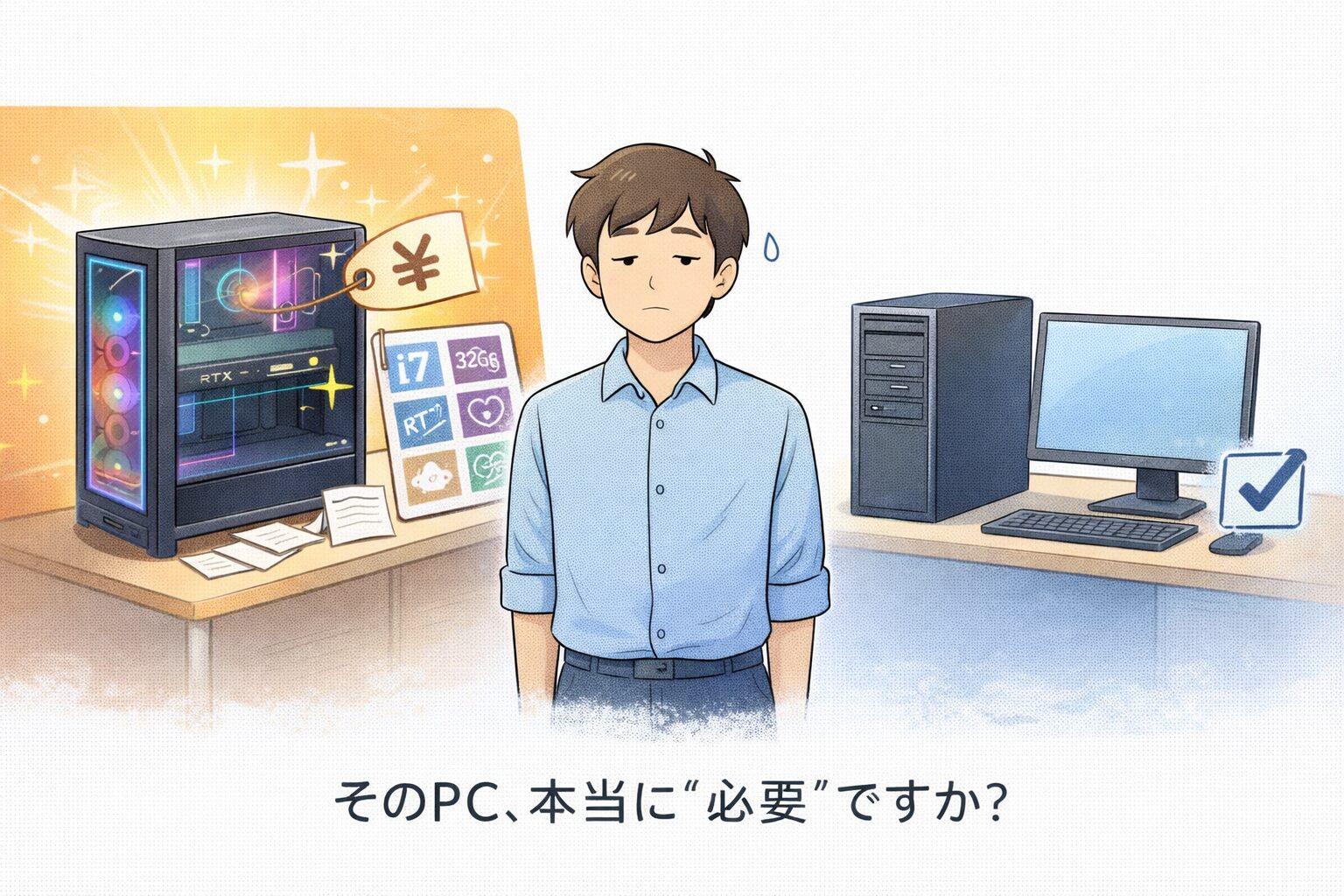
これだけだ。この問いへの答えによって、買うべきPCの種類がほぼ決まる。自己分析なしにPCを選べば、どんなに高価なマシンを買っても「思っていたのと違う」という後悔が必ず来る。
情シス部門では、新入社員のPC調達をはじめ、数十〜数百台単位で機種選定をしてきた。「営業職はノートPC必須」「経理・総務はデスクトップで十分」という判断を繰り返してきたが、個人向けでも同じ原則が使える。業務内容(=使い方)と一致した機種を選んだケースで、後悔の声を聞いたことはほとんどない。
デスクトップvsノートPC:同じ予算で2倍の性能差が出る理由
📌 要点:ノートPCは「軽さ・薄さ・バッテリー」の実現コストが高く、同価格なら性能はデスクトップの約半分になる。
「同じ15万円を出すなら、デスクトップの方が圧倒的にコスパが良い」
これは体感論ではなく構造の問題だ。ノートPCは「軽く、薄く、バッテリーで動く」という物理的制約をクリアするために、多額の設計コストがかかっている。熱を逃がせない筐体でCPUを抑え気味に動かし、バッテリー容量に制限がある。その制約を超えるための設計費が、価格に上乗せされている。
一方、デスクトップはそういう制約がない。電源は常時供給され、冷却は大型ファンやエアフローが使える。その分の予算をすべて処理能力に注ぎ込める。
大まかな目安として、同じ金額を出せばデスクトップはノートPCの約2倍のスペックを得られる。「デスクトップは場所を取るから」「接続が難しそう」という心理的ハードルがあるのはわかる。でも、その数年間の作業効率の差を計算すると、デスクトップ一択になることが多い。
| 比較項目 | デスクトップ | ノートPC |
|---|---|---|
| 同価格での性能 | ◎(約2倍) | △ |
| 拡張性(メモリ増設など) | ◎ | △〜✗ |
| 持ち運び | ✗ | ◎ |
| 長時間作業の快適さ | ◎ | △ |
| 外出先での使用 | ✗ | ◎ |
カフェ作業の幻想を捨てるべき理由
📌 要点:カフェ作業は光の反射・不安定な回線・狭い画面で生産性を落とす。自宅デスク環境の最適化が費用対効果で勝る。
「いつかカフェで颯爽とMacBook開いて仕事したい」という気持ち、わかる。私も若い頃に一度やった。結論、効率は自宅の半分以下だった。
問題は複数ある。窓際の席は画面に光が反射して見づらい。Wi-Fiは不安定でビデオ会議が途切れる。ノートPCのキーボードは打ちにくい。画面が狭いから複数ウィンドウを並べられない。
仮に1日のタイピング数が5万回として、マシンの反応がわずか0.02秒遅れるだけで、1日に約16分のロスが積み重なる。これが毎日続いたら、1年で約100時間だ。「オシャレな場所で仕事したい」という欲求に100時間を払う価値があるかどうか。
正直に言う。机にかじりついて何かを作り上げたい人間にとって、自宅に良い環境を作ることが最も費用対効果の高い投資だ。27インチ以上のモニター、快適なキーボード、安定した回線。これが整った自宅デスクに敵う場所はない。
BTOを選べばブランド代を性能に全振りできる
📌 要点:有名メーカーPCの価格には広告費・デザイン費・流通コストが含まれる。BTOは「中身の性能」のみに予算を使える。
家電量販店に並ぶ有名メーカーのPCを買うとき、価格の何割かはテレビCMの製作費、デザインチームの人件費、店舗の家賃に消えている。スペックへの対価ではない。
BTO(Build To Order)は、注文を受けてから指定パーツで組み立てて出荷する方式だ。ドスパラやマウスコンピューターが代表例。「標準構成のまま」でも、同価格の量販店モデルより圧倒的に高性能な場合が多い。
「カスタマイズ画面が呪文みたいで難しい」という声をよく聞くが、実は初心者にこそBTOが向いている。標準構成を選ぶだけで、専門家が組み立て・動作確認した完成品が届く。自作PCの知識は不要だ。
2026年3月時点でのBTOデスクトップの目安価格:
- 8万〜10万円台:メモリ16GB・SSD 512GB・Core i5相当 → 事務作業・動画視聴に十分
- 12万〜15万円台:メモリ32GB・SSD 1TB・Core i7相当 → 動画編集・プログラミングにも対応
- 20万円以上:GPU搭載(RTX 4060以上) → ゲーム・AI処理・3D設計向け
同スペックを量販店モデルで探すと、2〜3万円は上乗せされることが多い。
明日PCを買うなら:失敗しない4ステップ
📌 要点:①場所確保 → ②BTO標準構成の確認 → ③メモリ16GB以上・SSD512GB以上を基準に → ④モニターと入力機器に予算を残す。
決意が固まった人のために、具体的なアクションをまとめる。
- 作業場所を確保する:PCに専用の机を割り当てる。これが「聖域」になる
- BTOサイトを開く:ドスパラやマウスコンピューターのデスクトップPCランキングを見る
- 最低ラインを確認する:メモリ16GB以上・SSD 512GB以上を基準に選ぶ。わからなければ標準構成で十分
- 周辺機器の予算を確保する:本体が安く買えた分を27インチ以上のモニターと好みのキーボードに使う
デスクトップPCは最初「黒くて大きな箱が届く」という体験に戸惑う人もいる。でも、その箱の中身はあなたの作業時間を返してくれるエンジンだ。セットアップは1時間もあれば終わる。
FAQ
- QMacにするか Windowsにするか、どちらがいい?
- A
「デスクトップかノートか」を決めた後で考えるべき問いだ。
デスクトップに決めたなら、価格帯とコスパからWindowsが現実的な選択になることが多い。MacはApple Siliconの登場でパフォーマンスが上がったが、デスクトップ型(Mac mini・Mac Studio)は選択肢が限られ、カスタマイズ性でもWindowsのBTOに劣る。
- QゲームもしたいがどのPC選びが正解?
- A
ゲーミングPCとして最初からBTOで選ぶのが最も合理的だ。
GPUを優先的に選べる構成が必要になるため、量販店の汎用モデルよりBTOの専用ラインアップが有利。メモリは16GB以上、GPUはRTX 4060以上を目安に。
- Q新品じゃなくて中古PCはどうか?
- A
法人向けのリースアップ品(レノボThinkPad、富士通など)は品質が安定していて安い。
ただし、バッテリーの劣化とメモリ増設できない機種の問題を事前に確認すること。家電量販店の中古は割高で、BTO新品との価格差が小さいため優先度は低い。
- Q子どものPC用途ならどう選ぶ?
- A
学習・動画視聴・軽いゲーム程度なら8GBメモリ・SSD 256GBで十分。
Chromebookは安価で管理しやすく、学校用途には向いている。ただし将来的にプログラミングや動画編集をさせたいなら、最初から16GBのWindowsを選んだ方が長く使える。
- Q今のPCをもう少し使いたい。延命策はある?
- A
HDDをSSDに交換するだけでも体感速度は劇的に変わる。
メモリが増設できるデスクトップなら追加するのも有効だ。それでも重い場合は「PCが重い原因はシロアリ?」の記事を参照してほしい。
まとめ
- PC選びの第一歩は「どこで何をするか」を決めること。スペック表は二の次
- デスクトップPCは同価格帯でノートPCの約2倍の性能を得られる
- カフェ作業の憧れより、自宅環境を整えることが生産性向上に直結する
- BTOメーカーを使えばブランド代・広告費を削って「性能そのもの」に予算を集中できる
- メモリ16GB以上、SSD 512GB以上を目安に、余った予算は外部モニターに使う
🔗 あわせて読みたい: