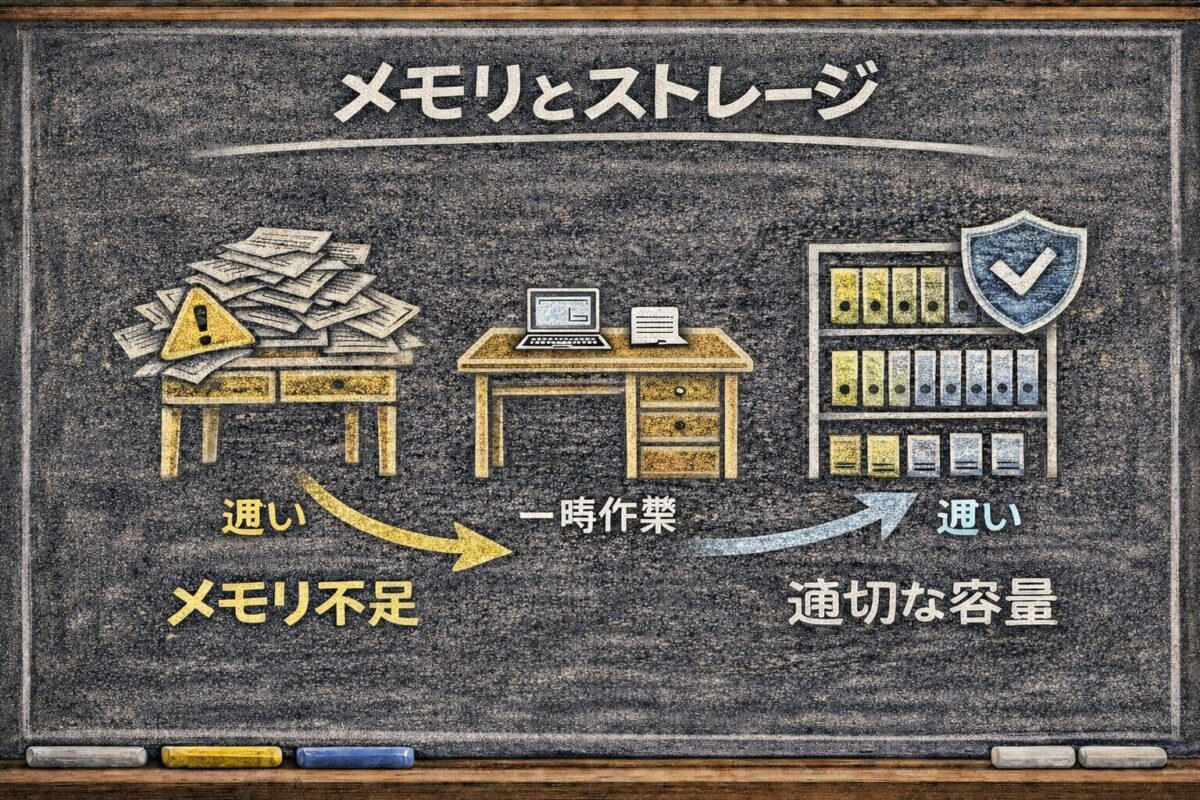
「PCを買い替えたいけど、メモリ8GBと16GB、どっちにすればいいの?」
この質問、情シス部門で毎週誰かしらから聞かれてきた。22年間で何百回と答えてきたけれど、スペック表の数字だけ見ても判断できないのは当然だ。メモリとは何かを正確に理解している人が、驚くほど少ないから。
この記事では、メモリとストレージの違いを「作業机と書類棚」という比喩で徹底解説する。なぜメモリが少ないとPCが重くなるのか、8GBと16GBはどちらを選ぶべきか。読み終えれば、次のPC購入で二度と迷わなくなる。
この記事でわかること
- メモリとストレージの役割の違いが直感的にわかる
- なぜメモリ不足でPCが重くなるのか仕組みがわかる
- 8GBと16GB、自分の使い方に合う選び方がわかる
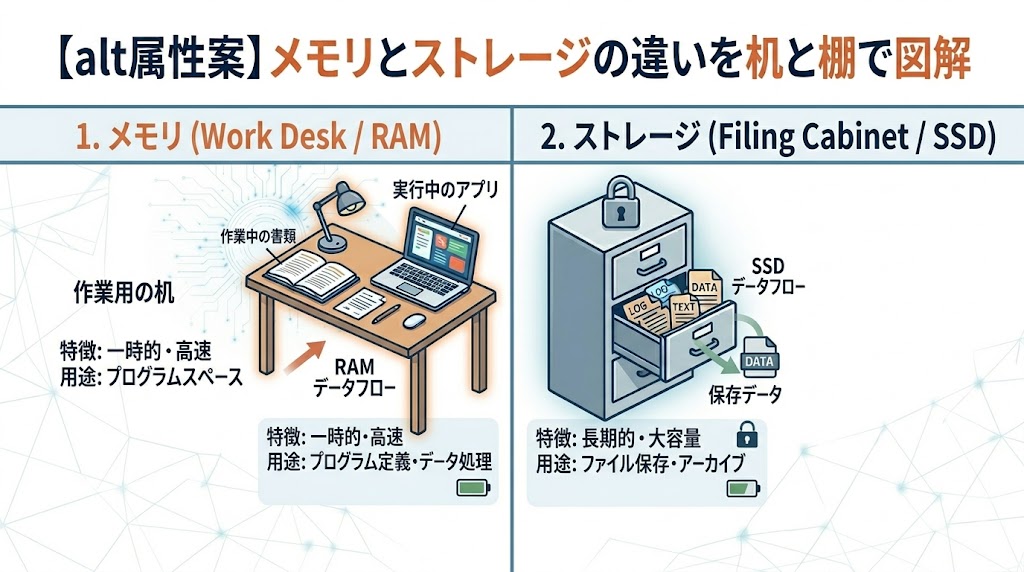
メモリは「作業机」、ストレージは「書類棚」である
📌 要点:メモリ=今作業する場所(高速・小容量)、ストレージ=保管場所(低速・大容量)の役割分担が核心。
PCのスペック表でよく見る「メモリ16GB」と「SSD 512GB」。どちらも「記憶するもの」ではあるが、役割はまったく違う。
メモリは作業机だ。 今まさに使う書類を広げておくスペース。手を伸ばせばナノ秒(10億分の1秒)単位で読み書きできる、圧倒的な速さが特徴。
ストレージは書類棚だ。 使い終わった書類を保管しておく場所。わざわざ棚まで歩いて取りに行く必要があるため、メモリと比べると1,000〜10,000倍ほど遅い。
写真をダブルクリックして開く操作、あれは「書類棚から資料を取り出して、作業机の上に広げる」行為そのものだ。この物理的な距離(速度差)こそが、コンピュータ設計の根幹にある。
なぜメモリが小さいとPCは重くなるのか
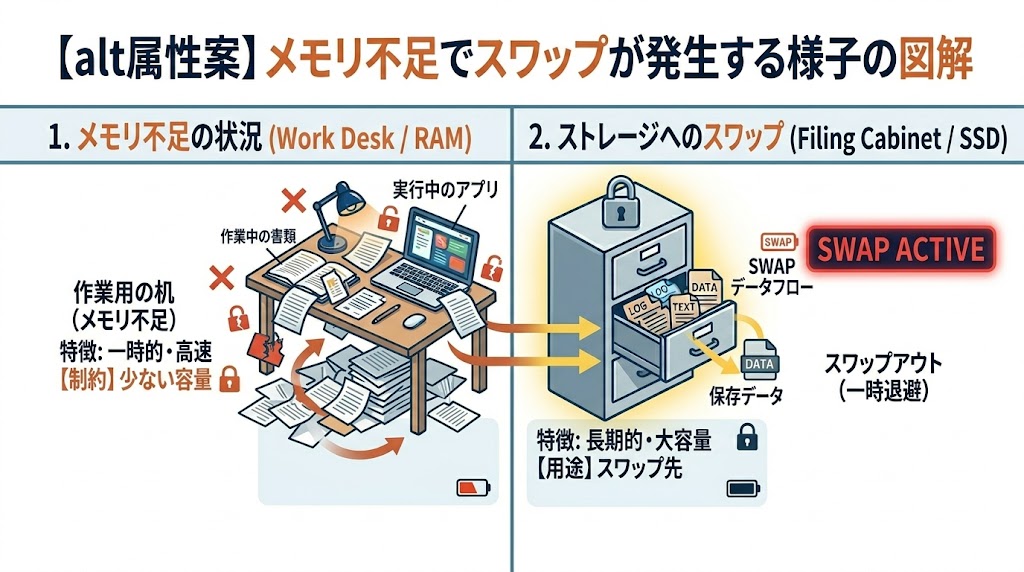
📌 要点:メモリが足りないと「棚への往復(スワップ)」が頻発し、強力なCPUも性能を発揮できなくなる。
「メモリが小さいパソコン、めちゃくちゃ動きが遅いんですよね」──これを言う人の9割が、仕組みを理解せずに困っている。
メモリが不足した状態は「作業机が極端に狭い」状態だ。机に書類1枚しか置けないとしたら?
書類Aで計算中にBを確認したくなったら、Aを棚に戻し、Bを取り出して机に広げる。またAが必要になったらBを片付けてAを取りに行く。この棚との往復こそが「フリーズ」や「重さ」の正体で、専門用語では「スワップ」と呼ぶ。
どんなに高性能なCPU(頭脳)を積んでいても、作業机が狭ければ能力を発揮できない。「集中力のないPC」の正体は、実はメモリ不足だったりする。
情シス担当として現場でいちばん後悔を聞くのが「メモリをケチった」という話だ。CPUをワンランク下げてでも、メモリは多い方を選んでほしいと思っている。
8GBと16GB、結局どっちを選ぶべきか
📌 要点:ネットと動画だけなら8GBで十分。マルチタスク・Zoom・Excelが重なるなら16GB一択。
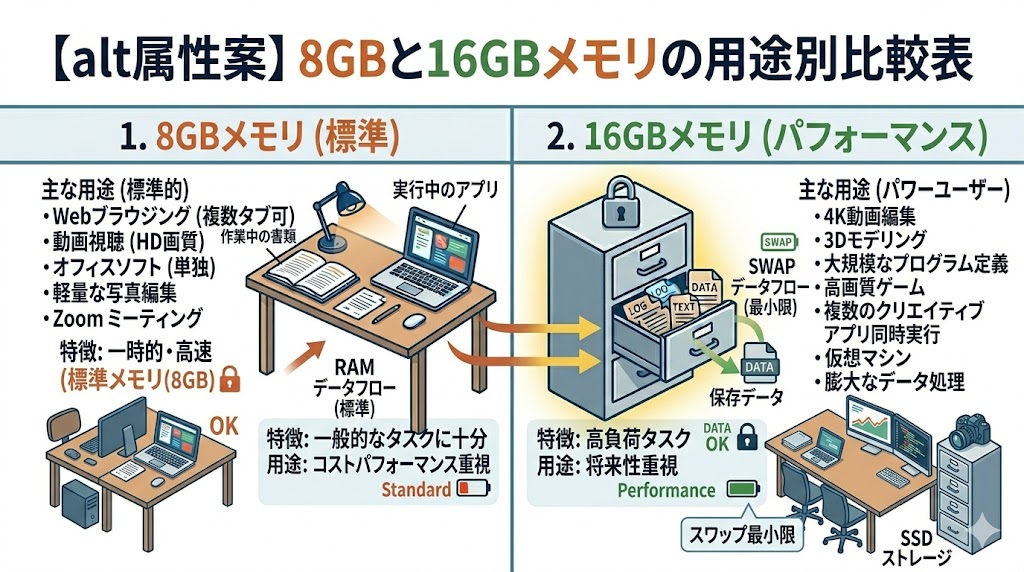
よくある迷いに、直接答える。
| 使い方 | 推奨 |
|---|---|
| ネットサーフィン・動画視聴がメイン | 8GB(標準的な事務机で十分) |
| ブラウザ多タブ+Zoom+Excel同時 | 16GB(会議室サイズの机が必要) |
| 動画編集・プログラミング・デザイン | 16GB以上(大型スタジオ級) |
| ゲームも考えているなら | 16GB〜32GB |
「2万円の差が惜しい」という気持ちはわかる。でも、毎日8時間使うPCが遅くて消耗する時間を計算したら、圧倒的に16GBが得だ。作業机の広さは、後からどうしようもない(ノートPCはメモリ増設不可の機種が多い)。
「電気」と「磁石」の記録術:気発性とは何か
📌 要点:メモリは電気で記録(高速・電源を切ると消える)、HDDは磁石で記録(低速・消えない)という物理的な差が速度差の正体。
なぜメモリは速く、ストレージは遅いのか。物理的な記録方法が違うからだ。
メモリ(RAM)は電気で記録する。 豆電球のオン・オフのように、電気の有無で0と1を表す。これが圧倒的に速い。ただし、電源を切るとすべてのデータが消える。これを「揮発性(きはつせい)」と呼ぶ。
HDD(ハードディスク)は磁石で記録する。 ディスクにN極・S極を並べて0と1を表す。物理的な回転が必要なため遅いが、電源を切ってもデータは残る。「不揮発性」だ。
Wordで文章を書いているときに急に電源が落ちてデータが消えた経験はないか。あれはメモリ(作業机)の上にある情報がストレージ(書類棚)に移される前だったからだ。「保存」ボタンを押す瞬間、PCの中では「電気の情報」を「磁石の情報」に変換する処理が走っている。
SSDが主流になった今、メモリの役割は変わったのか
📌 要点:SSDは「高速な書類棚」であり、作業机(メモリ)の代わりにはならない。役割が違う。
最近のPCはSSD(ソリッドステートドライブ)が標準だ。内部でフラッシュメモリを使うため、HDDより圧倒的に速い。
「じゃあSSDが速いからメモリが少なくても大丈夫では?」と思うかもしれない。違う。
SSDはあくまで「高速な書類棚」であって、作業机(メモリ)の代わりにはなれない。HDDという「開け閉めに時間がかかる木製の棚」がSSDという「自動で高速開閉する最新の棚」に進化しただけで、棚は棚だ。
メモリが速い理由は「机の上にある」からであって、棚の性能がいくら上がっても、机の上には勝てない。
SSDが速くなったぶん体感は改善されるが、それはメモリ不足を補うものではない。特にノートPCを選ぶ際は「SSD大容量・メモリ少量」の罠に引っかかりやすいので注意してほしい。
FAQ
- QUSBメモリやSDカードは「メモリ」なのにストレージ扱い?
- A
技術的にはフラッシュメモリを使っているため「メモリ」の一種だが、電源を切ってもデータが残る「不揮発性」のため、役割はストレージ(書類棚)だ。
名前と役割が食い違う「名前詐欺」状態で、本来なら「USBストレージ」と呼ぶ方が正確。歴史的な経緯で「メモリ」という名が定着してしまった。
- Qメモリは後から増設できる?
- A
メモリの増設はデスクトップPCで多くの場合可能。
ただし最近のノートPCはメモリがマザーボードに直付けされているモデルが増えており、購入後の増設が不可の場合が多い。購入時にスペックを確認して、最初から多めのメモリを選ぶのが確実だ。
- Q「スワップ」が頻発しているか確認できる?
- A
Windowsならタスクマネージャー(Ctrl+Shift+Esc)の「パフォーマンス」タブでメモリ使用率を確認できる。
常時80〜90%以上なら、メモリ不足でスワップが起きている可能性が高い。
- Qストレージ(SSD)の空き容量が少ないとどうなる?
- A
SSD内部では「ウェアレベリング(摩耗平均化)」というデータ移動処理が常時行われており、空き容量が少ないとこの処理が詰まって書き込み速度が落ちる。
目安として、総容量の20〜30%は空き容量を保つことが推奨されている。
- Q動画編集を始めたいがメモリは何GB必要?
- A
4K動画編集なら32GB以上を推奨する。FHD(1080p)であれば16GBでも動かせるが、プレビュー描画や書き出し時に処理が詰まりやすい。
「これからクリエイティブな作業をしたい」という場合は、最初から32GBを選んでおくと後悔が少ない。
まとめ
- メモリ=作業机(高速・小容量・電源を切ると消える)、ストレージ=書類棚(低速・大容量・電源を切っても残る)
- メモリが不足すると「スワップ」が頻発し、PCが極端に重くなる。CPUが高性能でも意味がない
- 8GBはネット・動画メイン向け、マルチタスクや仕事での使用なら16GB一択
- SSDは「高速な書類棚」であり、作業机(メモリ)の代替にはならない
- ノートPCはメモリ増設不可の機種が多いため、購入時に多めを選ぶことが重要
PCを選ぶとき、スペック表の数字に惑わされる前に「自分の作業机をどのくらいの広さにしたいか」をイメージしてほしい。メモリへの投資は、毎日使う作業環境への投資だ。後悔のない選択ができるはずだ。
🔗 あわせて読みたい: